

Nutzer können Informationen über den installierten Arbeitsspeicher des Computers über integrierte Systeminfotools oder mit kostenlosen Hilfsprogrammen erhalten. Mit PowerShell klappt das ebenfalls und ist gar nicht mal schwer. Welche Befehle werden benötigt und was hat sich seit den neuesten Windows-Versionen geändert?
Moderne PowerShell-Befehle für RAM-Informationen
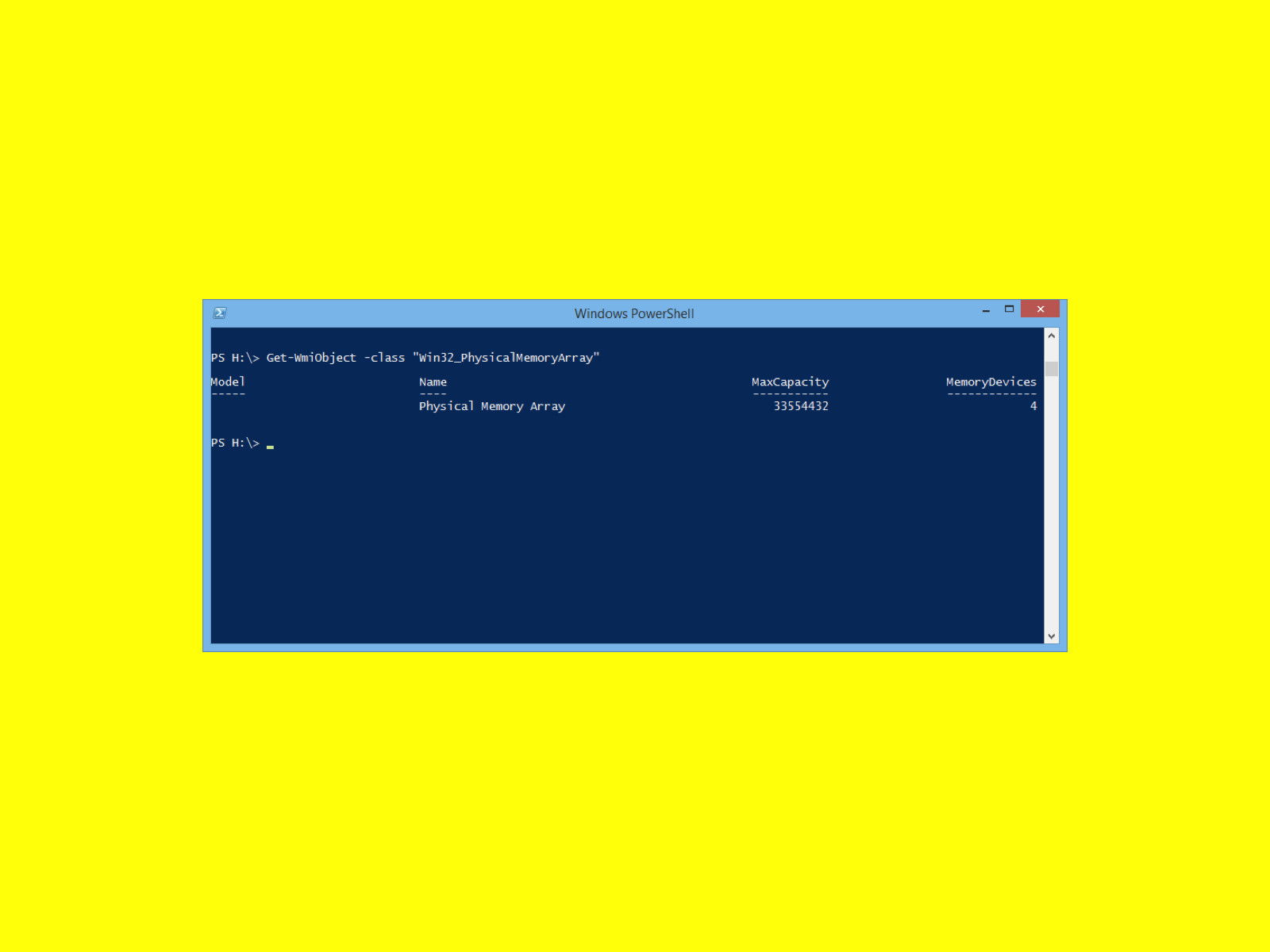
Um Details über den RAM des eigenen Windows-PCs zu ermitteln, startet ihr als Erstes eine PowerShell-Instanz und tippt dann folgenden Befehl ein:
Get-CimInstance -ClassName Win32_PhysicalMemoryArray
Dieser moderne Befehl hat das veraltete Get-WmiObject ersetzt und funktioniert sowohl in Windows PowerShell als auch in PowerShell 7. In der Spalte „MemoryDevices“ findet ihr daraufhin nähere Informationen darüber, wie viele Speicherbänke der Computer verfügbar hat, und wie viel Arbeitsspeicher insgesamt installiert werden kann.
Verfügbaren RAM ermitteln
Mit dem folgenden Kommando wird ermittelt, wie viel RAM momentan genutzt werden kann:
Get-CimInstance Win32_PhysicalMemory | Measure-Object -Property Capacity -Sum
Erweiterte RAM-Analyse mit PowerShell 7
PowerShell 7, das plattformübergreifend verfügbar ist, bietet noch präzisere Möglichkeiten zur Speicheranalyse. Mit diesem Befehl erhaltet ihr detaillierte Informationen zu jedem einzelnen RAM-Modul:
Get-CimInstance Win32_PhysicalMemory | Select-Object Manufacturer, PartNumber, Speed, Capacity, DeviceLocator
Dieser Befehl zeigt Hersteller, Teilenummer, Geschwindigkeit und die genaue Position jedes Speichermoduls an.
DDR5 und moderne Speichertechnologien
Bei modernen Systemen mit DDR5-Speicher oder ECC-RAM liefern die PowerShell-Befehle besonders nützliche Informationen. Der folgende Befehl zeigt den Speichertyp an:
Get-CimInstance Win32_PhysicalMemory | Select-Object SMBIOSMemoryType, TypeDetail
Hier seht ihr, ob es sich um DDR4 (Wert 26) oder DDR5 (Wert 34) handelt.
Speicherauslastung in Echtzeit
Für die aktuelle Speichernutzung nutzt ihr:
Get-CimInstance Win32_OperatingSystem | Select-Object TotalVisibleMemorySize, FreePhysicalMemory
Die Werte werden in Kilobytes angezeigt. Für eine übersichtlichere Darstellung in Gigabytes:
$os = Get-CimInstance Win32_OperatingSystem; „Total RAM: {0:N2} GB“ -f ($os.TotalVisibleMemorySize/1MB); „Free RAM: {0:N2} GB“ -f ($os.FreePhysicalMemory/1MB)
Kompatibilität mit Windows 11 und Server 2025
Alle genannten Befehle funktionieren problemlos unter Windows 11, Windows Server 2022 und dem neuen Windows Server 2025. Microsoft hat die CIM-Cmdlets kontinuierlich verbessert, sodass sie auch mit den neuesten Hardware-Standards wie LPDDR5X und High-Bandwidth Memory (HBM) umgehen können.
Automatisierte Speicher-Reports
Für regelmäßige Analysen könnt ihr ein einfaches Skript erstellen:
$memory = Get-CimInstance Win32_PhysicalMemory
$total = ($memory | Measure-Object Capacity -Sum).Sum / 1GB
$slots = ($memory).Count
$maxSlots = (Get-CimInstance Win32_PhysicalMemoryArray).MemoryDevices
Write-Host „Installiert: $total GB in $slots von $maxSlots Slots“
Troubleshooting und häufige Probleme
Falls die Befehle nicht funktionieren, überprüft zunächst eure PowerShell-Version mit $PSVersionTable. Bei älteren Systemen müsst ihr eventuell PowerShell aktualisieren oder Windows PowerShell 5.1 verwenden.
Unter Windows 11 mit aktiviertem Memory Integrity kann es vorkommen, dass manche Hardware-Details eingeschränkt sind. In diesem Fall hilft der Befehl:
Get-CimInstance Win32_PhysicalMemory -Property * | Format-List
Integration mit Windows Terminal
Das moderne Windows Terminal, das seit Windows 11 Standard ist, bietet eine optimale Umgebung für diese PowerShell-Befehle. Ihr könnt Profile erstellen, die automatisch eure wichtigsten Speicher-Informationen beim Start anzeigen.
Die PowerShell-Methode bleibt auch 2026 eine der vielseitigsten Möglichkeiten, detaillierte RAM-Informationen zu erhalten – ohne zusätzliche Software und mit maximaler Kontrolle über die angezeigten Daten.
Zuletzt aktualisiert am 14.04.2026



