

Beim Tuning oder Ausprobieren verschiedener Einstellungen muss man gelegentlich tief in die Windows-Registrierung eingreifen. Das ist normalerweise mit Arbeit verbunden – denn man muss dort in der verschachtelten Struktur immer erst zum richtigen Schlüssel navigieren. Das geht auch einfacher.
Denn der Registrierungs-Editor verfügt über eine praktische Favoriten-Funktion. Die funktioniert ähnlich wie Browser-Lesezeichen und spart euch eine Menge Zeit bei wiederkehrenden Registry-Eingriffen.
Favoriten in der Registry anlegen
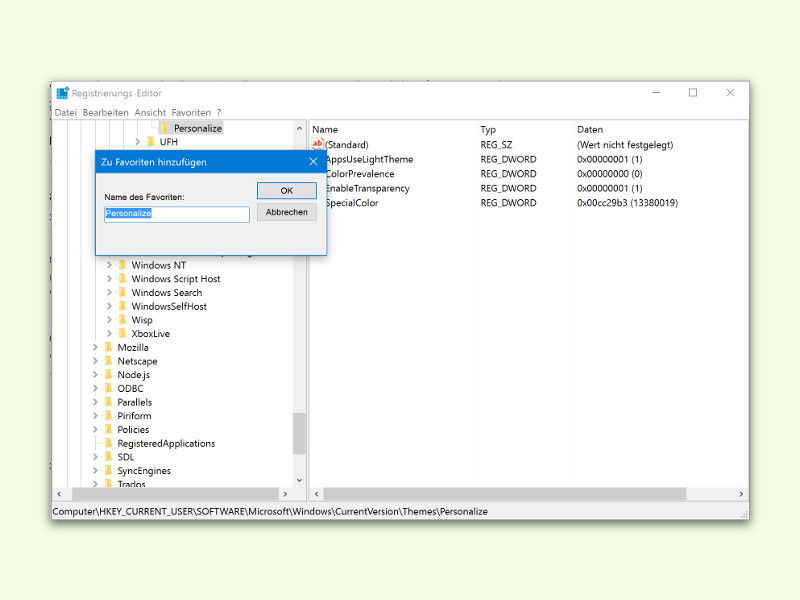
Um einen Registry-Schlüssel als Favoriten zu sichern, öffnet ihr den Registrierungs-Editor zunächst (etwa per [Win]+[R], Regedit) und navigiert dann zu dem betreffenden Schlüssel. Danach oben im Menü auf Favoriten, Zu Favoriten hinzufügen… klicken und einen aussagekräftigen Namen für den neuen Favoriten eintippen.
Tipp: Verwendet sprechende Namen für eure Favoriten wie „UAC-Einstellungen“ oder „Autostart-Programme“, damit ihr später wisst, was sich dahinter verbirgt.
Hinterlegte Favoriten lassen sich jetzt jederzeit per Klick auf Favoriten und den jeweiligen Namen des Favoriten abrufen. Der Registrierungs-Editor navigiert dann augenblicklich zum dazugehörigen Pfad in der Registry.
Favoriten verwalten und löschen
Zum Löschen eines gespeicherten Registrierungs-Favoriten klickt man auf Favoriten, Favoriten entfernen…, markiert den Eintrag dann in der Liste und bestätigt das Löschen per Klick auf OK. Bei gedrückter [Strg]-Taste lassen sich auch mehrere Favoriten auf einmal zum Löschen auswählen.
Alternative: Registry-Pfade kopieren und sammeln
Seit Windows 10 gibt es noch eine weitere praktische Funktion: Ihr könnt Registry-Pfade direkt kopieren. Klickt mit der rechten Maustaste auf einen Schlüssel und wählt „Schlüsselpfad kopieren“. Den kopierten Pfad könnt ihr dann in einer Textdatei sammeln oder direkt in die Adresszeile des Registry-Editors einfügen.
Die Adresszeile erreicht ihr über [Strg]+[L] oder durch Klick in das Pfad-Feld. Eingefügte Pfade führen euch direkt zum gewünschten Schlüssel.
PowerShell als Alternative
Für Profis bietet sich auch die PowerShell als Alternative an. Mit Befehlen wie Get-ItemProperty und Set-ItemProperty lassen sich Registry-Werte direkt über die Kommandozeile auslesen und ändern. Das ist besonders praktisch für wiederkehrende Aufgaben oder wenn ihr mehrere Systeme gleichzeitig konfigurieren müsst.
Beispiel: Get-ItemProperty -Path "HKLM:SOFTWAREMicrosoftWindowsCurrentVersionRun" zeigt euch alle Autostart-Programme an.
Wichtige Sicherheitshinweise
Bevor ihr in der Registry experimentiert, solltet ihr immer ein Backup anlegen. Der Registry-Editor bietet dafür die Funktion „Exportieren“ im Datei-Menü. Wählt den zu sichernden Bereich aus und speichert ihn als .reg-Datei. Bei Problemen könnt ihr diese Datei doppelklicken, um die ursprünglichen Werte wiederherzustellen.
Besonders bei System-kritischen Bereichen wie HKEY_LOCAL_MACHINESYSTEM oder HKEY_LOCAL_MACHINESOFTWAREMicrosoftWindows ist Vorsicht geboten. Falsche Änderungen können Windows unbootbar machen.
Registry-Favoriten für häufige Tuning-Bereiche
Einige Registry-Pfade sind besonders nützlich als Favoriten:
- HKEY_CURRENT_USERSoftwareMicrosoftWindowsCurrentVersionExplorerAdvanced für Explorer-Einstellungen
- HKEY_LOCAL_MACHINESOFTWAREMicrosoftWindowsCurrentVersionRun für Autostart-Programme
- HKEY_CURRENT_USERControl PanelDesktop für Desktop-Anpassungen
- HKEY_LOCAL_MACHINESYSTEMCurrentControlSetServices für Dienste-Konfiguration
Mit der Favoriten-Funktion wird die Arbeit mit der Windows-Registry deutlich effizienter. Statt euch jedes Mal durch die verschachtelte Struktur zu klicken, erreicht ihr wichtige Bereiche mit nur zwei Klicks. Das spart Zeit und reduziert die Fehlerwahrscheinlichkeit beim Navigieren.
Zuletzt aktualisiert am 08.04.2026



