

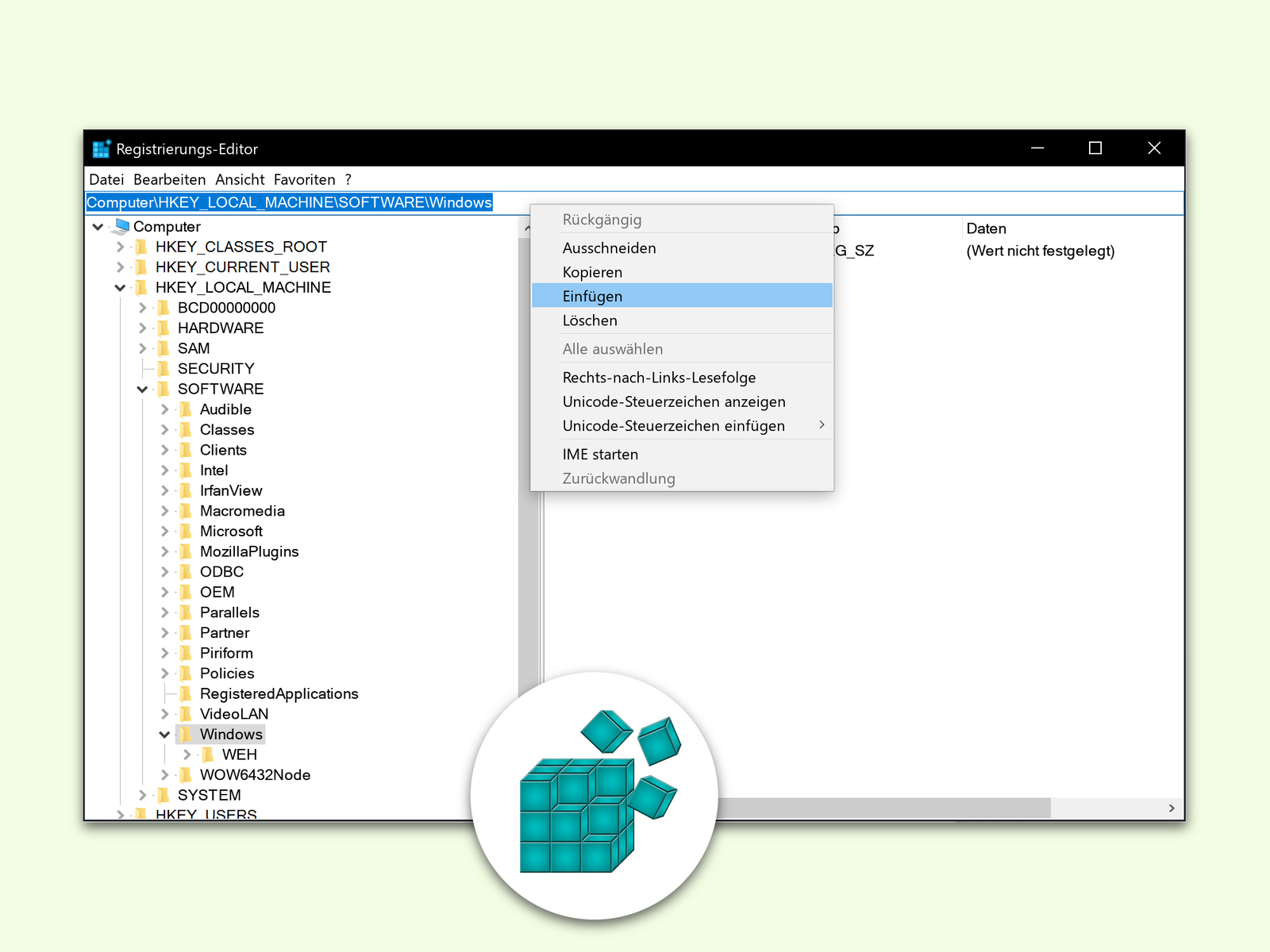
Oft finden sich in Tuning-Tipps Pfade zu Schlüsseln in der Windows-Registry. Um sie im Registrierungs-Editor zu öffnen, muss man sich erst durch alle Eltern-Ordner klicken. Es sei denn, man fügt den Pfad einfach in die Adress-Leiste ein.
Eine Adress-Leiste im Registrierungs-Editor? Ja, in der Tat: Ab der Windows 10-Version Build 14942 können Pfade zu Schlüsseln in der Registry direkt eingefügt und abgelesen werden. Diese praktische Funktion ist auch in Windows 11 verfügbar und macht die Navigation durch die komplexe Registry-Struktur deutlich effizienter.
Registry-Pfade direkt eingeben
Um einen bestimmten Schlüssel schneller zu öffnen, wird dieser zuerst kopiert. Dann [Win]+[R] drücken, regedit eintippen und auf OK klicken. Nun ist oben eine Adress-Leiste sichtbar, in die der kopierte Pfad eingefügt und durch Druck auf [Enter] geöffnet wird.
Diese Methode funktioniert mit allen gängigen Registry-Pfaden. Beispielsweise könnt ihr folgende Pfade direkt einfügen:
- HKEY_CURRENT_USERSoftwareMicrosoftWindowsCurrentVersionRun (Autostart-Programme)
- HKEY_LOCAL_MACHINESOFTWAREMicrosoftWindowsCurrentVersionUninstall (Installierte Programme)
- HKEY_CURRENT_USERControl PanelDesktop (Desktop-Einstellungen)
Alternative Methoden für Power-User
Neben der Adressleiste gibt es weitere zeitsparende Tricks für die Registry-Navigation. Mit [Strg]+[F] öffnet ihr die Suchfunktion, die auch durch Schlüsselnamen, Werte und Daten suchen kann. Diese Suche ist besonders nützlich, wenn ihr nur einen Teil des Pfades kennt oder nach bestimmten Einträgen sucht.
Für wiederkehrende Registry-Besuche könnt ihr auch Lesezeichen setzen. Klickt mit der rechten Maustaste auf einen Ordner in der linken Navigationsleiste und wählt „Zu Favoriten hinzufügen“. So habt ihr schnellen Zugriff auf häufig besuchte Bereiche.
Registry-Editor mit erweiterten Funktionen
Moderne Versionen des Registry-Editors bieten weitere Komfortfunktionen. Die Suchhistorie merkt sich eure letzten Suchanfragen, und ihr könnt mit [F3] zur nächsten Fundstelle springen. Besonders praktisch: Der Editor zeigt nun auch eine Vorschau der Dateitypen an, was bei der Fehlersuche hilft.
Wichtig ist auch die verbesserte Backup-Funktion. Vor größeren Änderungen solltet ihr immer einen Wiederherstellungspunkt erstellen oder den betroffenen Registry-Zweig exportieren. Dazu klickt ihr mit der rechten Maustaste auf den gewünschten Schlüssel und wählt „Exportieren“.
Sicherheit bei Registry-Änderungen
Die Registry ist das Herzstück von Windows, und falsche Änderungen können das System instabil machen. Erstellt daher vor jeder Modifikation ein Backup. Windows 11 bietet hier verbesserte Rollback-Funktionen, die automatisch problematische Änderungen erkennen und rückgängig machen können.
Bei kritischen Systemschlüsseln zeigt der moderne Registry-Editor Warnhinweise an. Diese solltet ihr ernst nehmen und nur Änderungen vornehmen, wenn ihr die Auswirkungen versteht. Für Anfänger empfiehlt es sich, Registry-Tweaks nur aus vertrauenswürdigen Quellen zu verwenden.
Profi-Tipps für die Registry-Arbeit
Erfahrene Nutzer können den Registry-Editor noch effizienter nutzen. Mit dem Parameter „/m“ könnt ihr regedit mit Administratorrechten starten: regedit /m. Das ist besonders bei Systemeinstellungen nützlich, die erhöhte Berechtigungen erfordern.
Für Batch-Operationen eignet sich das Tool reg.exe aus der Kommandozeile. Damit lassen sich Registry-Änderungen automatisieren und in Skripte einbinden. PowerShell bietet ebenfalls Registry-Cmdlets für administrative Aufgaben.
Moderne Registry-Tools als Alternative
Neben dem Standard-Editor gibt es spezialisierte Tools wie RegEdit++ oder Registry Workshop, die zusätzliche Funktionen bieten. Diese Programme haben oft bessere Such- und Vergleichsfunktionen, farbige Syntax-Hervorhebung und erweiterte Import/Export-Optionen.
Für Profis interessant sind auch Registry-Monitore wie Process Monitor, die Änderungen in Echtzeit verfolgen. So könnt ihr nachvollziehen, welche Programme welche Registry-Einträge modifizieren – wichtig für Troubleshooting und Sicherheitsanalysen.
Die Adressleisten-Funktion bleibt aber der schnellste Weg für den direkten Zugriff auf bekannte Registry-Pfade und sollte in keinem Power-User-Arsenal fehlen.
Zuletzt aktualisiert am 05.04.2026



