

Die Windows-Kommandozeile und das moderne Windows Terminal sind heute unverzichtbare Werkzeuge für alle, die Windows effizient nutzen wollen. Doch die Standardeinstellungen sorgen oft für müde Augen – zu kleine Schrift, schlechte Kontraste. Das muss nicht sein. Mit ein paar Handgriffen wird das Terminal deutlich angenehmer zu lesen.
Die klassische Eingabeaufforderung (CMD) anpassen
Die bewährte CMD ist nach wie vor ein wichtiges Tool, auch wenn Microsoft mittlerweile das neue Windows Terminal bevorzugt. So verbessert ihr die Lesbarkeit:
- Drückt Windows + R, tippt cmd und bestätigt mit Enter. Alternativ über Start-Menü nach „Eingabeaufforderung“ suchen.
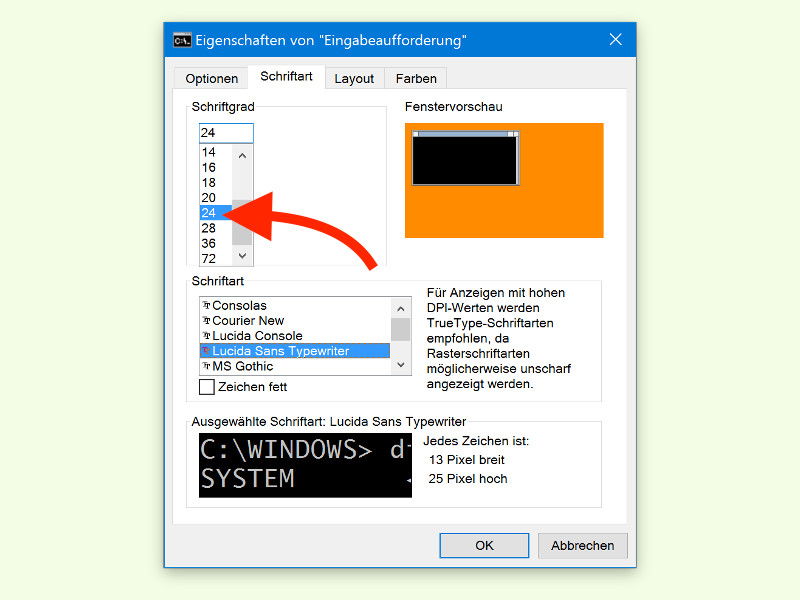
- Rechtsklick auf die Titelleiste des CMD-Fensters, dann Eigenschaften wählen.
- Im Tab Schriftart könnt ihr Größe und Type anpassen. Empfehlenswert: Mindestens 14-16pt für bessere Lesbarkeit.
- Im Tab Farben lassen sich Hintergrund- und Textfarbe individuell einstellen.
- Mit OK speichern – die Änderungen gelten sofort.
Windows Terminal: Die moderne Alternative
Seit Windows 11 ist das neue Windows Terminal vorinstalliert, bei Windows 10 könnt ihr es kostenlos aus dem Microsoft Store laden. Es bietet deutlich mehr Anpassungsmöglichkeiten:
Terminal öffnen und konfigurieren:
- Windows Terminal über das Start-Menü oder mit Windows + X → „Terminal“ starten
- Mit Strg + , die Einstellungen öffnen
- Unter „Darstellung“ findet ihr umfangreiche Optionen für Schriftart, Größe und Themes
Empfohlene Schriftarten für bessere Lesbarkeit
Nicht alle Schriftarten eignen sich für das Terminal. Diese bewähren sich besonders:
- Cascadia Code: Microsofts speziell für Entwickler entwickelte Schrift mit Ligatur-Support
- JetBrains Mono: Kostenlose Alternative mit hervorragender Lesbarkeit
- Fira Code: Open-Source-Schrift mit programmiererfreundlichen Features
- Consolas: Der Windows-Klassiker, immer noch sehr gut lesbar
Themes und Farbschemata nutzen
Das moderne Windows Terminal unterstützt vorgefertigte Themes. Besonders augenfreundlich:
- Campbell Powershell: Dunkler Hintergrund mit hellen Akzenten
- One Half Dark: Reduzierte Kontraste, schont die Augen
- Solarized Dark: Wissenschaftlich optimierte Farbpalette
Eigene Themes lassen sich über die JSON-Konfiguration einrichten oder aus der Community herunterladen.
Praktische Zusatz-Tipps für bessere Nutzung
Transparenz einstellen: Im Windows Terminal könnt ihr die Hintergrund-Transparenz anpassen. 85-95% Deckkraft wirkt modern und lenkt nicht ab.
Mehrere Tabs nutzen: Mit Strg + Shift + T öffnet ihr neue Tabs. So behaltet ihr mehrere Sessions im Blick.
Zoom-Funktion: Strg + Plus/Minus vergrößert oder verkleinert die Schrift temporär – praktisch für Präsentationen.
Vollbildmodus: F11 schaltet in den ablenkungsfreien Vollbildmodus.
PowerShell und andere Shells anpassen
Das Windows Terminal unterstützt nicht nur CMD, sondern auch PowerShell, WSL (Windows Subsystem for Linux) und andere Shells. Jede lässt sich individuell anpassen:
- Separate Profile für verschiedene Shells erstellen
- Unterschiedliche Farbschemata für bessere Orientierung
- Individuelle Startverzeichnisse festlegen
Barrierefreiheit nicht vergessen
Für Nutzer mit Sehschwächen bietet Windows zusätzliche Optionen:
- Hohe Kontraste in den Windows-Einstellungen aktivieren
- Cursor-Form und -Größe anpassen
- Screen Reader-kompatible Einstellungen verwenden
Ein gut konfiguriertes Terminal macht die Arbeit nicht nur angenehmer, sondern auch produktiver. Die paar Minuten Einrichtungszeit zahlen sich schnell aus – eure Augen werden es euch danken.
Zuletzt aktualisiert am 07.04.2026



