

Skype ist nach wie vor eines der beliebtesten Programme für Videoanrufe und Chat-Unterhaltungen weltweit. Besonders für Menschen mit Sehschwäche oder bei längeren Chat-Sessions kann die Standard-Schriftgröße jedoch zu klein und anstrengend sein. Die gute Nachricht: Ihr könnt die Schriftgröße in Skype-Chats ganz einfach anpassen.
Schriftgröße in Skype für Windows anpassen
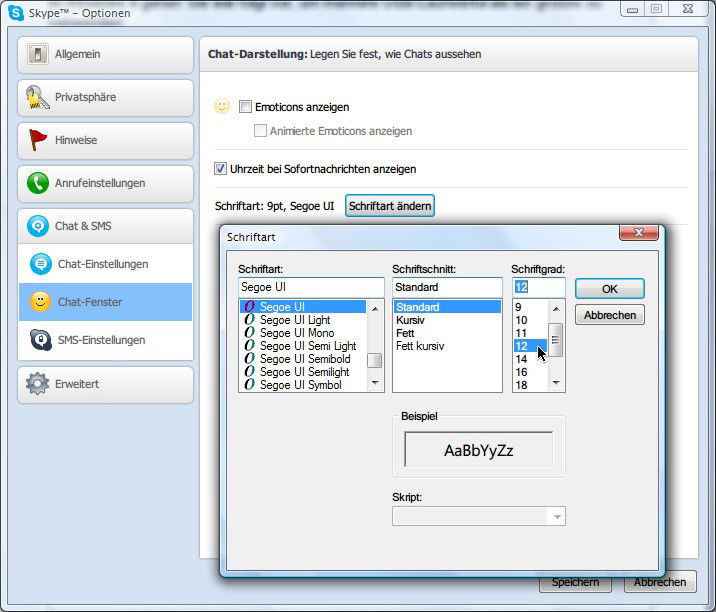
Bei der aktuellen Skype-Version für Windows 11 und 10 findet ihr die Schrifteinstellungen in den allgemeinen Einstellungen. Klickt dazu auf euer Profilbild oben links im Skype-Hauptfenster und wählt „Einstellungen“ aus dem Dropdown-Menü. Alternativ könnt ihr die Tastenkombination Strg + Komma verwenden.
Navigiert dann zu „Darstellung“ in der linken Seitenleiste. Hier findet ihr den Bereich „Schriftgröße“, wo ihr zwischen verschiedenen Optionen wählen könnt: Klein (Standard), Mittel, Groß und Extra groß. Die Änderungen werden sofort in allen Chat-Fenstern übernommen.
Zoom-Funktion für schnelle Anpassungen
Eine praktische Alternative ist die Zoom-Funktion, die Microsoft in neueren Skype-Versionen integriert hat. Haltet einfach die Strg-Taste gedrückt und dreht das Mausrad nach oben, um die Darstellung zu vergrößern. Mit Strg + Mausrad nach unten verkleinert ihr sie wieder. Diese Methode funktioniert sowohl in Chat-Fenstern als auch im Hauptfenster.
Mobile Apps: Schriftgröße anpassen
Auf Smartphones und Tablets richtet sich Skype hauptsächlich nach den Systemeinstellungen. Auf Android-Geräten geht ihr in die Einstellungen > Anzeige > Schriftgröße und passt dort die gewünschte Größe an. Bei iOS-Geräten findet ihr entsprechende Optionen unter Einstellungen > Anzeige & Helligkeit > Textgröße.
Zusätzlich bietet die mobile Skype-App unter Profil > Einstellungen > Darstellung eigene Schriftgrößen-Optionen, die unabhängig von den Systemeinstellungen funktionieren.
Barrierefreiheit und Kontrasteinstellungen
Microsoft hat Skype in den letzten Jahren deutlich barrierefreier gestaltet. Neben der Schriftgröße könnt ihr auch den Kontrast anpassen. In den Darstellungseinstellungen findet ihr Optionen für „Hoher Kontrast“ und verschiedene Farbschemas, die das Lesen erleichtern.
Besonders hilfreich ist der „Dunkle Modus“, der nicht nur moderner aussieht, sondern auch die Augen bei längeren Chat-Sessions schont. Diese Option findet ihr ebenfalls unter „Darstellung“ in den Einstellungen.
Browser-Version von Skype
Nutzt ihr Skype über den Webbrowser, stehen euch ähnliche Optionen zur Verfügung. Die Einstellungen erreicht ihr über das Zahnrad-Symbol oder euer Profilbild. Alternativ funktioniert auch hier die Strg + Mausrad-Kombination, die den gesamten Browser-Zoom verändert.
Tipps für bessere Lesbarkeit
Neben der Schriftgröße gibt es weitere Tricks für bessere Lesbarkeit: Aktiviert die Lesebestätigungen, um wichtige Nachrichten hervorzuheben. Die Funktion „Nachrichten als gelesen markieren“ verhindert, dass ihr den Überblick verliert.
Für Menschen mit Sehbehinderungen bietet Skype auch Screenreader-Unterstützung. Die Software ist kompatibel mit NVDA, JAWS und anderen gängigen Hilfstechnologien.
Problemlösung bei Darstellungsfehlern
Sollten nach der Schriftgrößen-Änderung Darstellungsfehler auftreten, startet Skype einmal neu. Bei persistenten Problemen hilft oft ein Reset der Einstellungen über Einstellungen > Allgemein > Einstellungen zurücksetzen.
Achtung: Dabei gehen alle personalisierten Einstellungen verloren, aber eure Kontakte und Chat-Verläufe bleiben erhalten.
Mit diesen Anpassungen macht das Chatten in Skype deutlich mehr Spaß und ist auch bei längeren Unterhaltungen angenehmer für die Augen.
Zuletzt aktualisiert am 23.04.2026



