

Windows 11 bietet deutlich mehr Flexibilität bei der Schriftgröße als seine Vorgänger. Während frühere Versionen nur begrenzte Anpassungen zuließen, könnt ihr heute sowohl systemweit als auch gezielt einzelne Bereiche skalieren. Wir zeigen euch alle Möglichkeiten – von Bordmitteln bis zu Profi-Tools.
Die Zeiten winziger, kaum lesbarer Schrift sind vorbei. Windows 11 hat die Schriftanpassung deutlich verbessert und bietet sowohl einfache als auch erweiterte Optionen. Besonders auf hochauflösenden Displays oder bei Sehproblemen ist die richtige Skalierung entscheidend für komfortables Arbeiten.
Schnelle Skalierung über die Einstellungen
Der einfachste Weg führt über die Windows-Einstellungen. Rechtsklick auf den Desktop und Anzeigeeinstellungen wählen. Unter Anzeige > Skalierung findet ihr die Option Größe von Text, Apps und anderen Elementen ändern. Hier stehen voreingestellte Werte wie 100%, 125%, 150% und 175% zur Verfügung.
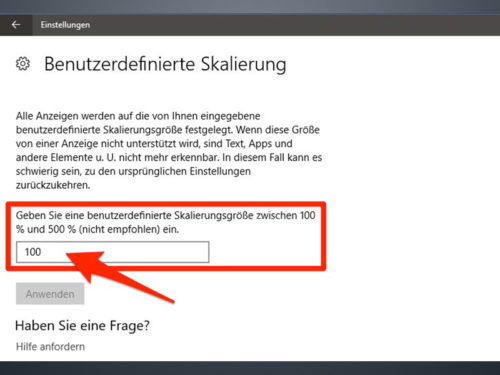
Für individuelle Anpassungen klickt auf Benutzerdefinierte Skalierung. Hier könnt ihr Werte zwischen 100% und 500% eingeben. Nach einem Neustart werden die Änderungen systemweit übernommen.
Barrierefreie Optionen in Windows 11
Windows 11 hat die Barrierefreiheit stark ausgebaut. In den Einstellungen > Barrierefreiheit > Textgröße könnt ihr ausschließlich die Schriftgröße anpassen, ohne andere Elemente zu beeinflussen. Der Schieberegler erlaubt stufenlose Anpassungen in Echtzeit.
Unter Barrierefreiheit > Anzeige findet ihr weitere nützliche Optionen:
– Kontrast-Designs für bessere Lesbarkeit
– Textcursor-Anpassungen mit Farb- und Größenoptionen
– Mauszeiger-Vergrößerung bis 400%
Gezielte Anpassungen mit Profi-Tools
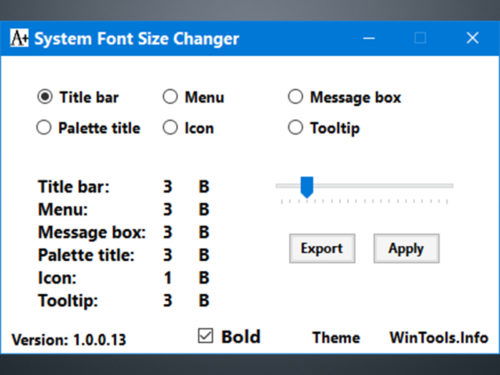
Für erweiterte Kontrolle empfiehlt sich weiterhin der System Font Size Changer. Das kostenlose Tool von WinTools bietet granulare Kontrolle über verschiedene Schriftbereiche:
- Titelleisten von Fenstern
- Menüschrift in Anwendungen
- Meldungsfelder und Dialoge
- QuickInfo-Text (Tooltips)
- Symbolbezeichnungen auf dem Desktop
Das Tool funktioniert auch unter Windows 11 einwandfrei und erlaubt sogar fette Darstellung einzelner Schriftbereiche. Besonders praktisch: Ihr könnt verschiedene Profile speichern und je nach Bedarf wechseln.
PowerToys für erweiterte Anpassungen
Microsofts PowerToys bieten zusätzliche Möglichkeiten. Das Text Extractor Tool hilft beim Vergrößern von Text in Bildern, während der Color Picker bei Kontrast-Optimierungen unterstützt. Die PowerToys sind kostenlos über den Microsoft Store oder GitHub verfügbar.
Browser und Apps individuell anpassen
Viele Anwendungen bieten eigene Schrift-Einstellungen:
Microsoft Edge/Chrome: Strg + Pluszeichen für schnelle Vergrößerung, dauerhafte Einstellungen unter Einstellungen > Darstellung > Schriftgröße
Microsoft Office: Unter Datei > Optionen > Allgemein lässt sich die Benutzeroberfläche skalieren
Visual Studio Code: Font-Size in den Einstellungen oder per Strg + Mausrad
Tipps für optimale Lesbarkeit
Neben der Größe beeinflusst die Schriftart die Lesbarkeit erheblich. Windows 11 verwendet standardmäßig „Segoe UI Variable“, eine speziell für Bildschirme optimierte Schrift. In den Einstellungen > Personalisierung > Schriftarten könnt ihr alternative Systemschriften installieren.
Für maximale Flexibilität kombiniert verschiedene Ansätze: Windows-Skalierung für die Basis, gezieltes Tool für spezielle Bereiche und individuelle App-Einstellungen für häufig genutzte Programme.
Achtung: Bei sehr hohen Skalierungswerten können ältere Programme Darstellungsprobleme zeigen. Testet neue Einstellungen zunächst mit euren wichtigsten Anwendungen.
Die Schriftanpassung in Windows 11 ist deutlich ausgereifter als in früheren Versionen. Mit den richtigen Einstellungen lässt sich für jeden Bedarf die optimale Lesbarkeit erreichen – sei es aus Komfortgründen oder aufgrund von Sehbeeinträchtigungen.
Zuletzt aktualisiert am 10.03.2026



