23.08.2013 | iOS
Online Daten speichern ist ungemein praktisch – Sie können von überall auf Ihre Daten zugreifen. Die 2 Gigabyte kostenloser Speicher bei Dropbox sind allerdings knapp bemessen. Mit diesem Tipp vergrößern Sie den verfügbaren Speicher um 1 Gigabyte. Sie brauchen dafür nur 1 Minute.
23.10.2013 | Tipps
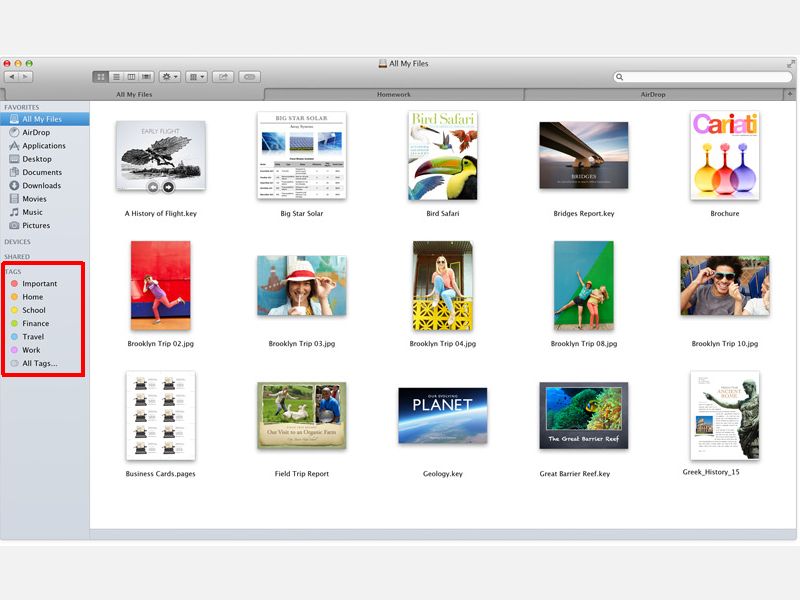
Es ist da, OS X Mavericks. Mit mehr Funktionen, neuen Apps und einigen Verbesserungen für die Geschwindigkeit ist Mavericks die bisher beste Version von OS X. Was hat Apple beim Finder verbessert?
10.08.2009 | Tipps
Kostenloser Speicherplatz ist im Web keine Mangelware, faktisch gibt es an allen Ecken und Enden Speicherplatz zum Nulltarif. Hier mal ein GByte, dort mal ein GByte, mal für Fotos, mal für Webseiten, mal für E-Mail-Anhänge. Aber selten war ich so schnell überzeugt von einer Idee und der damit verbundenen Lösung wie bei Dropbox: Hier bekommt man zwei GByte Speicherplatz, den man nach Herzenslust benutzen kann – wie eine externe Festplatte.
27.04.2012 | Tipps
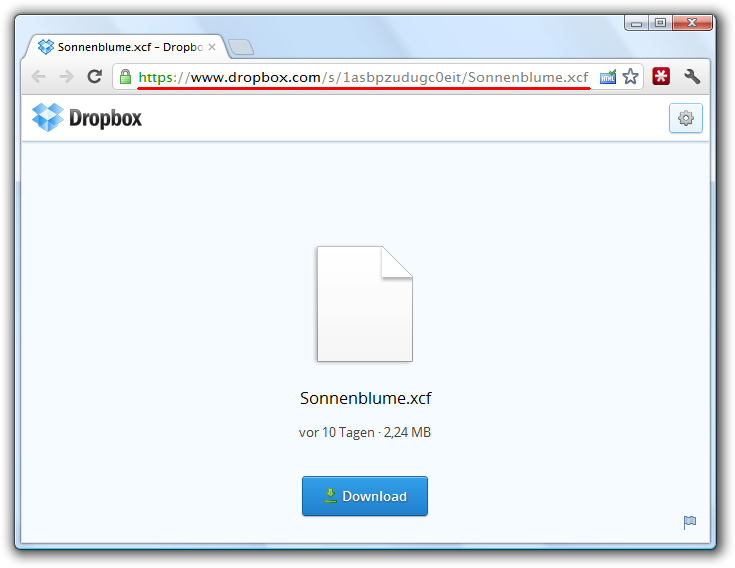
Cloud-Festplatten sind derzeit im Trend – sehr einfach ist das Freigeben von Dokumenten zum Beispiel für Arbeitskollegen, um gemeinsam an einem Projekt zu arbeiten. Wer Dropbox nutzt und „nur mal schnell“ eine Datei an jemanden schicken möchte, für den lohnt es sich gewöhnlich nicht, dafür extra einen freigegebenen Ordner anzulegen. Mit einem Freigabe-Link geht das einfacher.
27.04.2012 | Tipps
Die Dropbox hat Konkurrenz bekommen: Google hat Google Drive gestartet, 5 GByte gratis, und Microsoft sein Skydrive, hier bekommt jeder 7 GByte kostenlos. Wer mehr Speicherplatz will, muss dafür zahlen. Skydrive wird nahtlos in Windows integriert und Google Drive in Android. Benutzer können von überall und mit allen Geräten auf ihre gespeicherten Daten zugreifen. Schnell und komfortabel.
29.04.2012 | Tipps
Miserables Krisen-Management bei der Telekom: WLAN-Router hat ein Sicherheitsleck so groß wie ein Scheunentor – und die Telekom informiert auf seiner Webseite so gut wie gar nicht. Außerdem: Neue Online-Festplatten von Microsoft und Google – und eine versteckte Funktion (Easter Egg) bei der Google-Suche.
04.05.2012 | Tipps
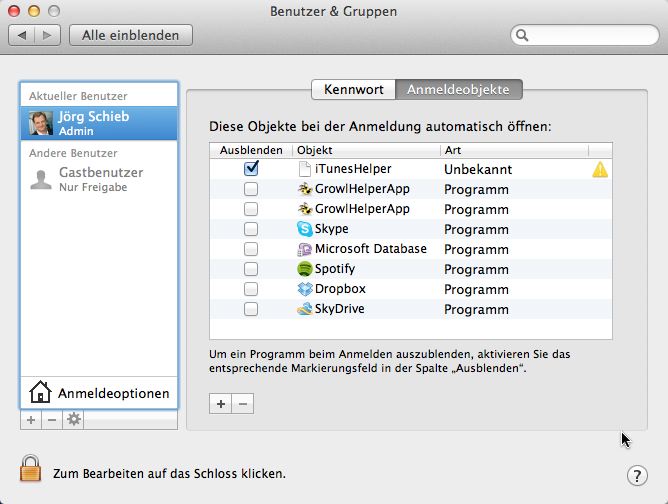
Viele Apps richten Ihren Mac so ein, dass sie beim Hochfahren des Computers gleich mit gestartet werden. Für einige mag das praktisch sein, andere hingegen können sogar hinderlich sein. Zum Beispiel wenn Mac OS so langsam startet, dass Sie einen Kaffee kochen können, bis das System komplett hochgefahren ist. Leider haben nicht alle Apps einen Schalter, um den Autostart abzuschalten. Gut, dass Apple vorgesorgt hat: Man kann zentral aussuchen, welche Programme beim Systemstart außen vor bleiben sollen.
06.05.2012 | Tipps
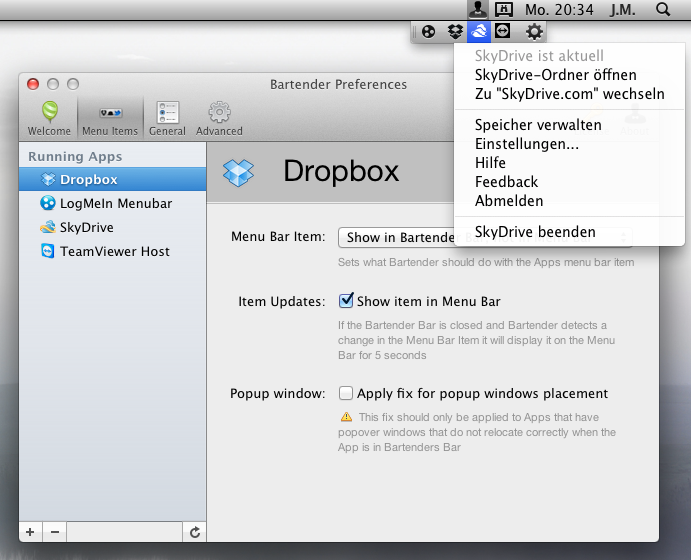
Viele Apps, die im Hintergrund laufen – etwa Dropbox oder TeamViewer – legen ein Symbol in der System-Icon-Leiste von Mac OS ab. Je mehr Programme installiert sind, desto mehr Icons werden dort abgelegt. Mit einem Helfer-Programm lässt sich genau einstellen, welche Icons dauerhaft neben der Uhrzeit angezeigt werden sollen und welche Symbole immer ausgeblendet werden.