

Viele Apps richten euren Mac so ein, dass sie beim Hochfahren des Computers gleich mit gestartet werden. Für einige mag das praktisch sein, andere hingegen können sogar hinderlich sein. Zum Beispiel wenn macOS so langsam startet, dass ihr einen Kaffee kochen könnt, bis das System komplett hochgefahren ist. Besonders ärgerlich wird es, wenn sich ungewollte Programme heimlich in den Autostart schleichen – etwa durch App-Updates oder beim Installieren neuer Software.
Dabei ist ein überladener Autostart nicht nur lästig, sondern kann auch die Performance eures Macs deutlich beeinträchtigen. Jede automatisch startende App belegt Arbeitsspeicher und Prozessorleistung, die eigentlich für eure aktuellen Aufgaben zur Verfügung stehen sollten. Bei älteren Macs oder solchen mit wenig RAM macht sich das besonders bemerkbar.
Gut, dass Apple vorgesorgt hat: Man kann zentral aussuchen, welche Programme beim Systemstart außen vor bleiben sollen. Die Vorgehensweise hat sich mit den neueren macOS-Versionen etwas geändert, ist aber weiterhin unkompliziert.
Autostart-Apps in aktuellen macOS-Versionen verwalten
Seit macOS Ventura (13.0) und den folgenden Versionen bis zum aktuellen macOS Sequoia hat Apple die Struktur der Systemeinstellungen grundlegend überarbeitet. Die Autostart-Verwaltung findet ihr jetzt an einem anderen Ort:
- Klickt auf das Apple-Logo in der Menüleiste und wählt „Systemeinstellungen…“ (oder drückt Cmd + Leertaste und tippt „Systemeinstellungen“).
- In den neuen Systemeinstellungen scrollt ihr in der linken Seitenleiste nach unten zu „Allgemein“ und klickt darauf.
- Wählt anschließend „Anmeldeobjekte“ aus den Optionen auf der rechten Seite.
- Hier seht ihr zwei Bereiche: „Bei der Anmeldung öffnen“ zeigt Programme, die sofort starten, und „Im Hintergrund erlauben“ listet Apps auf, die Hintergrundprozesse ausführen dürfen.
- Um ein Programm zu entfernen, markiert es und klickt auf das Minuszeichen (-) oder schiebt den Schalter auf „Aus“.
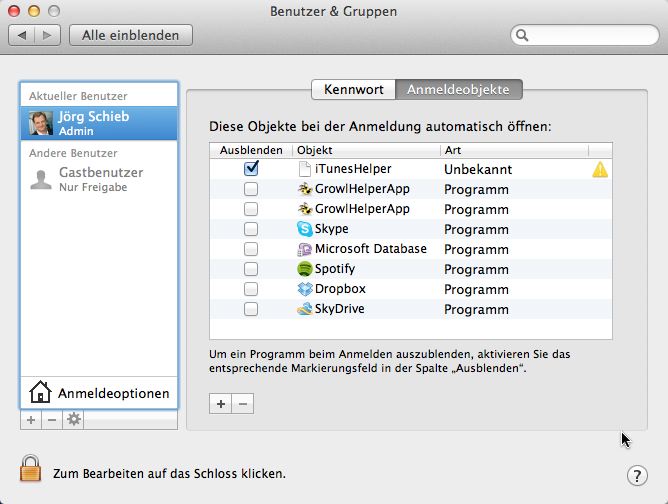
Für ältere macOS-Versionen (bis macOS Monterey)
Falls ihr noch ein älteres System verwendet, funktioniert es folgendermaßen:
- Klickt auf das Apple-Logo und wählt „Systemeinstellungen…“
- Öffnet den Bereich „Benutzer & Gruppen“
- Klickt gegebenenfalls auf das Schloss-Symbol und gebt euer Administrator-Passwort ein
- Wechselt zum Tab „Anmeldeobjekte“
- Markiert unerwünschte Programme und entfernt sie mit dem Minuszeichen
Versteckte Autostart-Programme aufspüren
Nicht alle automatisch startenden Programme tauchen in den Systemeinstellungen auf. Manche Apps installieren sogenannte Launch Agents oder Daemons, die im Hintergrund werkeln. Diese könnt ihr mit dem Terminal aufspüren:
Öffnet das Terminal (Programme > Dienstprogramme) und gebt ein:
launchctl list | grep -v com.apple
Dieser Befehl zeigt alle aktiven Prozesse an, die nicht von Apple stammen. Verdächtige Einträge könnt ihr googeln, um herauszufinden, was dahinter steckt.
Alternative Methoden und nützliche Tipps
Viele Apps bieten in ihren eigenen Einstellungen eine Option zum Deaktivieren des Autostarts. Schaut in die Preferences der jeweiligen Programme – oft findet ihr dort einen Haken bei „Beim Start öffnen“ oder ähnlichem.
Besonders hartnäckige Programme könnt ihr auch über den Aktivitätsmonitor (Programme > Dienstprogramme) im Auge behalten. Dort seht ihr, welche Prozesse gerade laufen und wie viele Systemressourcen sie verbrauchen.
Was sollte im Autostart bleiben?
Nicht alle automatisch startenden Programme sind schlecht. Sicherheitssoftware, Cloud-Sync-Dienste wie iCloud oder Dropbox, und wichtige Systemtools sollten meist aktiviert bleiben. Auch Eingabehilfen oder Barrierefreiheits-Tools sind sinnvoll im Autostart.
Problematisch sind eher:
– Schwere Creative-Apps wie Adobe-Programme
– Spiele oder Gaming-Launcher
– Messenger, die ihr nicht ständig braucht
– Browser-Hilfsprogramme
– Verwaiste Einträge von deinstallierten Apps
Performance-Boost durch schlanken Start
Nach dem Aufräumen werdet ihr vermutlich einen deutlich schnelleren Systemstart bemerken. Besonders Macs mit traditionellen Festplatten (statt SSD) profitieren enorm von weniger Autostart-Ballast. Aber auch moderne MacBooks mit M-Chips starten merklich flotter, wenn sie nicht dutzende Apps parallel hochfahren müssen.
Ein schlanker Autostart bedeutet auch mehr verfügbaren Arbeitsspeicher für eure eigentlichen Aufgaben. Das macht sich besonders bei speicherintensiven Tätigkeiten wie Videobearbeitung oder beim Arbeiten mit vielen Browser-Tabs bemerkbar.
Überprüft die Autostart-Liste am besten alle paar Monate – neue Apps schleichen sich gerne unbemerkt hinein, und was einmal sinnvoll war, braucht ihr vielleicht heute nicht mehr.
Zuletzt aktualisiert am 25.04.2026



