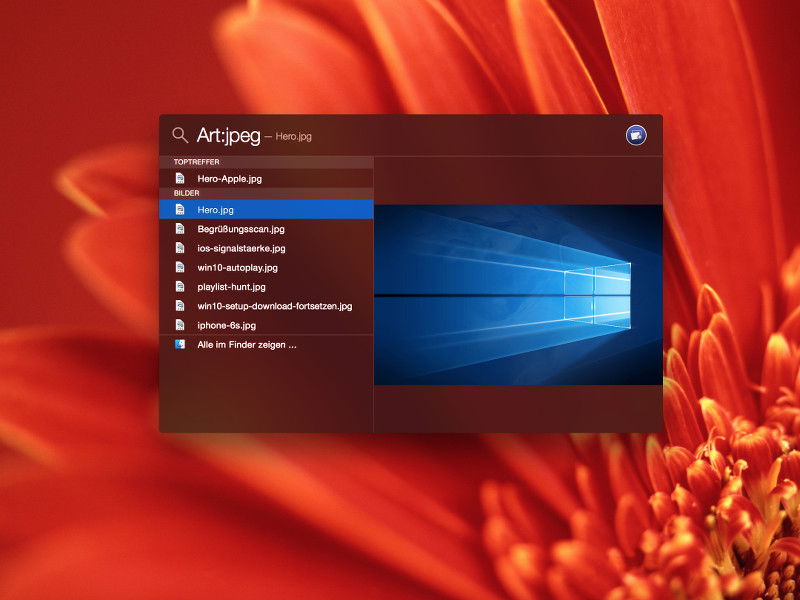
Mac: Bestimmte Datei-Formate suchen und finden
Wer auf der Suche nach Dateien eines bestimmten Dateityps ist, kann bei Windows nach *.abc suchen. Am Mac geht das etwas anders, nämlich mit Such-Operatoren.

Wer auf der Suche nach Dateien eines bestimmten Dateityps ist, kann bei Windows nach *.abc suchen. Am Mac geht das etwas anders, nämlich mit Such-Operatoren.
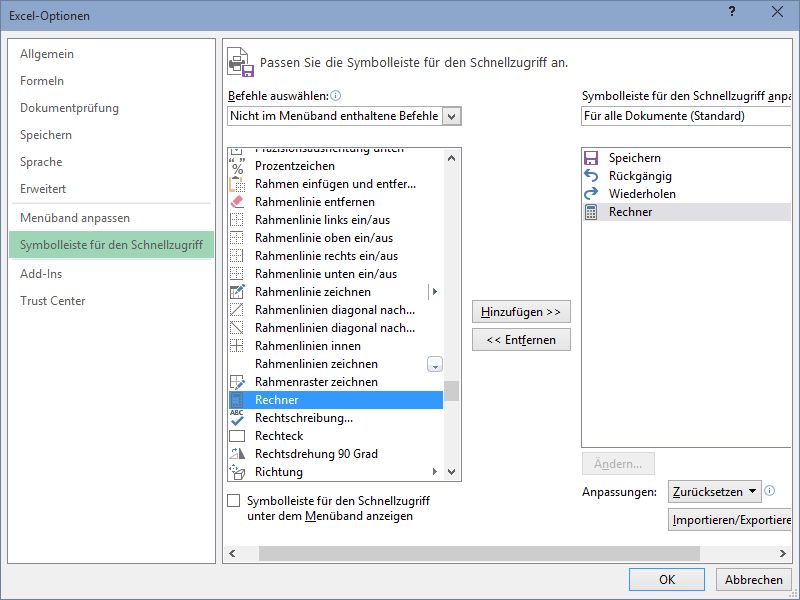
Regelmäßig verwendet man den Windows-Taschen-Rechner und Excel. Zum Beispiel, um schnell etwas auszurechnen, für das sich der Einsatz einer Formel nicht lohnt. Steht der Rechner direkt oben in der Excel-Leiste bereit, kann er schneller gestartet werden.
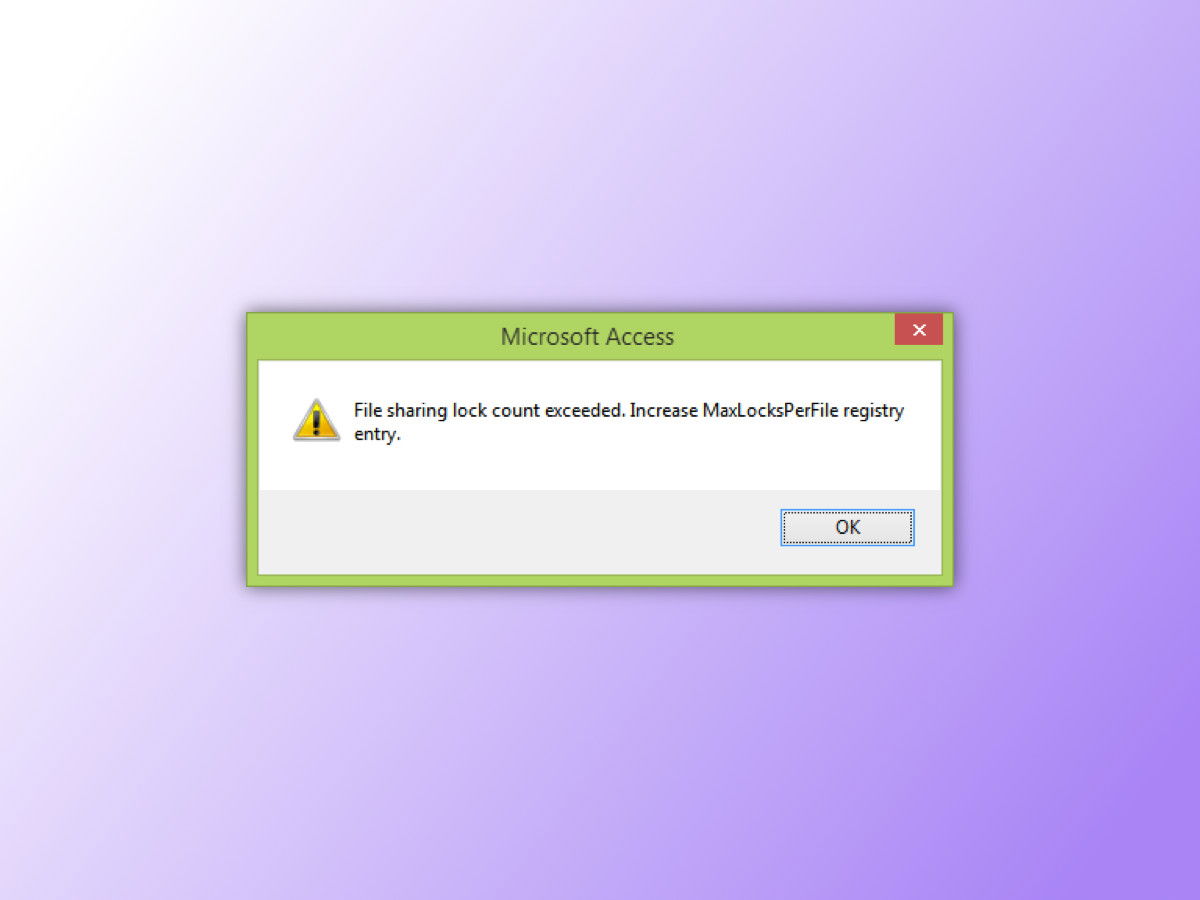
In Windows gibt es eine Obergrenze, wie oft eine Datei gleichzeitig von mehreren übers Netzwerk geöffnet werden kann. Wird dieses Limit überschritten, können andere sie nicht mehr öffnen. Mit einer Registry-Option wird festgelegt, wie viele Nutzer eine Datei gleichzeitig öffnen dürfen.
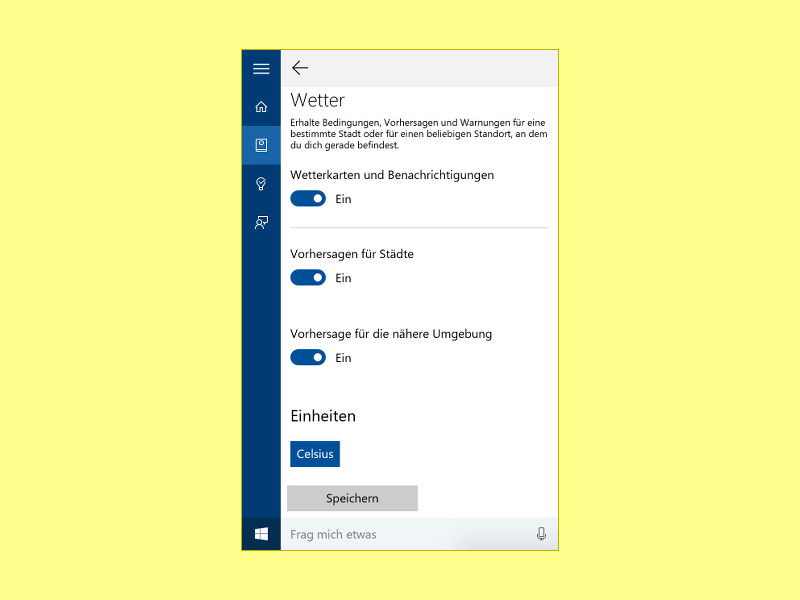
Ein Klick auf das Suchfeld in der Taskleiste zeigt die Assistentin Cortana an. Beim Herunterscrollen findet der Nutzer hier vielfältige Infos. Welche Nachrichten genau erscheinen, lässt sich einstellen.
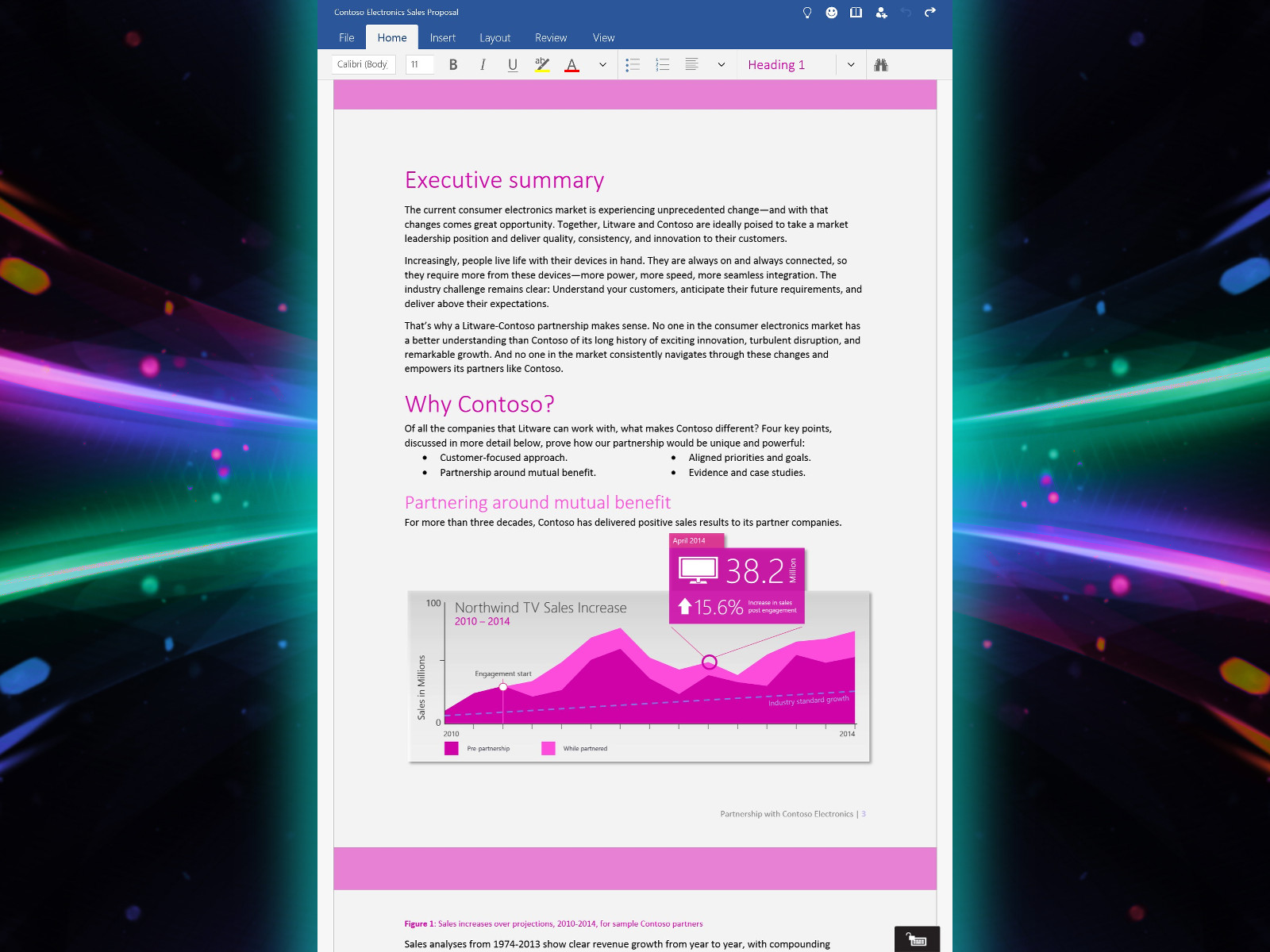
Vorschauversionen der kommenden Office-Apps für Windows, also Word, Excel und PowerPoint, stehen interessierten Nutzern seit Februar zum Testen zu Verfügung. Jetzt gibt’s ein Update dafür.

Unsichere externe Schriften aus dem Netz lassen sich in Windows 10 pro App oder komplett blockieren. Dazu gibt’s drei Varianten: Schriften blocken, Logbuch über unsichere Schriften führen, oder externe Schriften pro App freigeben.
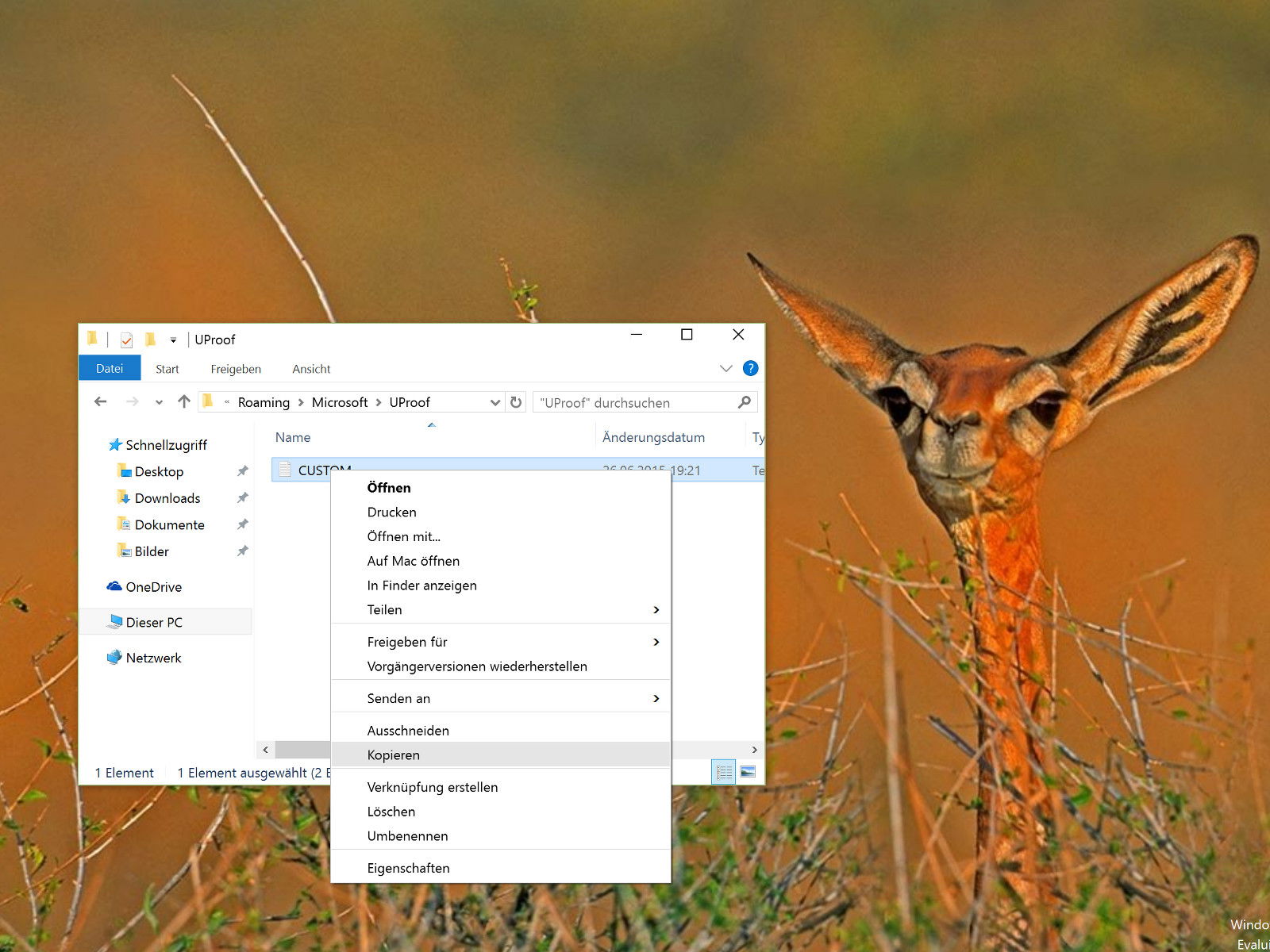
Beim Neu-Aufsetzen eines PCs muss man viele Programme installieren und Dinge einstellen. Auch müssen alle Programme wieder bei Null anfangen, von ihrem Benutzer zu lernen. Wer sich einen Teil der Arbeit sparen will, kopiert die benutzerdefinierten Wörterbücher für Word, Excel und Co.
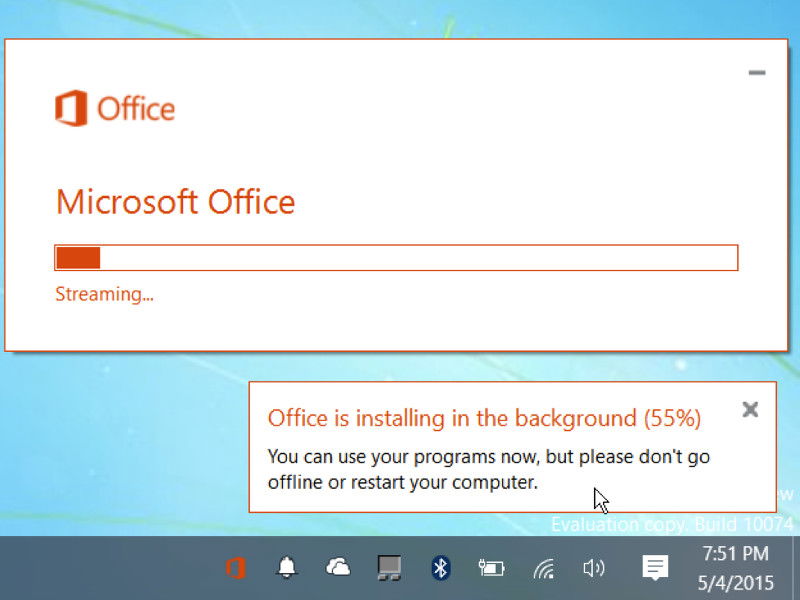
Als Office-365-Abonnent nutzt man normalerweise die aktuelle und stabile Version von Office 2013. Wer aber die neuen Funktionen der Office-2016-Preview testen will, muss die installierte Version umstellen. Das dauert nicht lange.
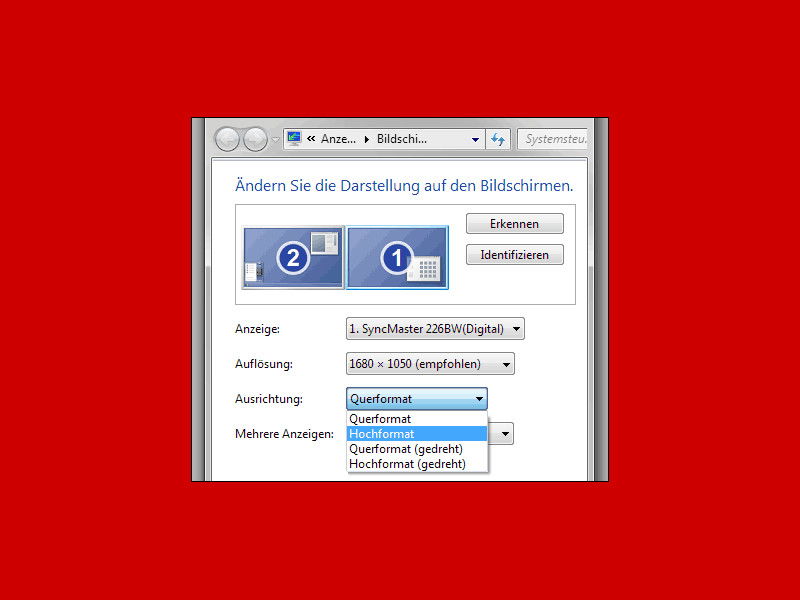
Warum sollte man die Anzeige auf dem Monitor um 90° drehen? Vielleicht hat man einen dieser tollen Bildschirme, die sich hochkant stellen lassen. So passt nämlich eine ganze A4-Seite auf einmal auf den Schirm. Wie lässt sich die Anzeige des Desktops entsprechend justieren?


