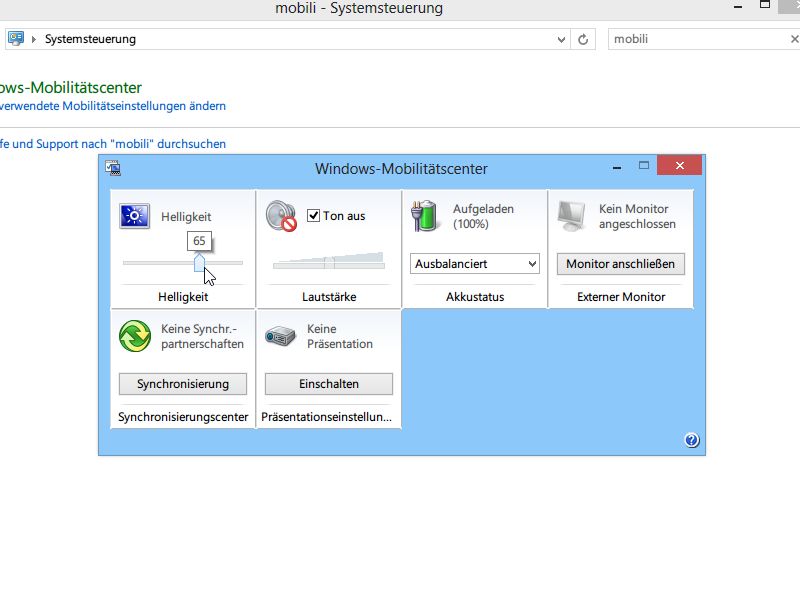
2 einfache Tricks, damit euer Notebook-Akku länger hält
Nicht jedes Notebook hat eine so enorme Laufzeit wie manche Ultrabooks oder das Apple MacBook Air. Damit der Strom länger reicht, hier zwei einfache Tipps.

Nicht jedes Notebook hat eine so enorme Laufzeit wie manche Ultrabooks oder das Apple MacBook Air. Damit der Strom länger reicht, hier zwei einfache Tipps.
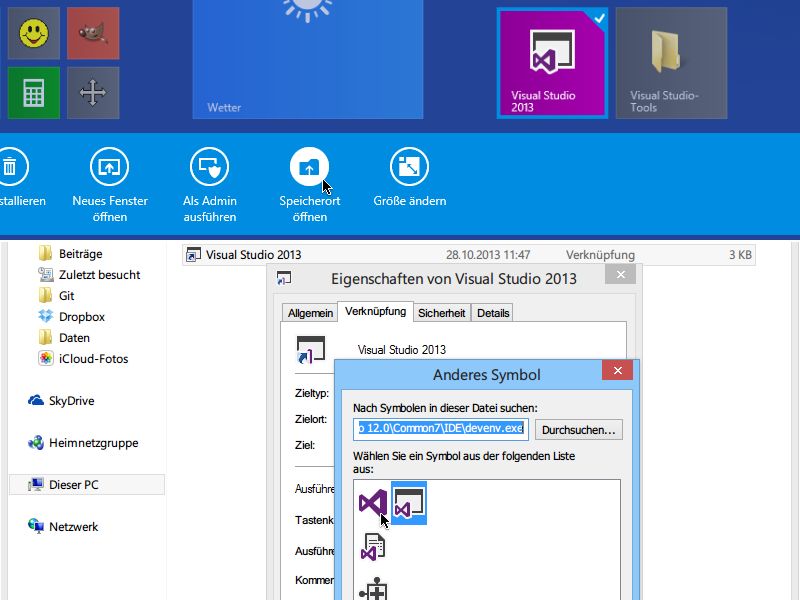
Auf der Windows-Startseite kann man auch Desktop-Programme anpinnen. Welches Symbol dort angezeigt wird, legen Sie selbst fest. Wie ändern Sie das Icon von Programm-Kacheln auf der Startseite?

Eben noch lief der Browser, aber jetzt stürzt IE ständig ab oder startet gar nicht erst, eventuell mit dem Hinweis „Internet Explorer funktioniert nicht mehr“? Guter Rat ist teuer.
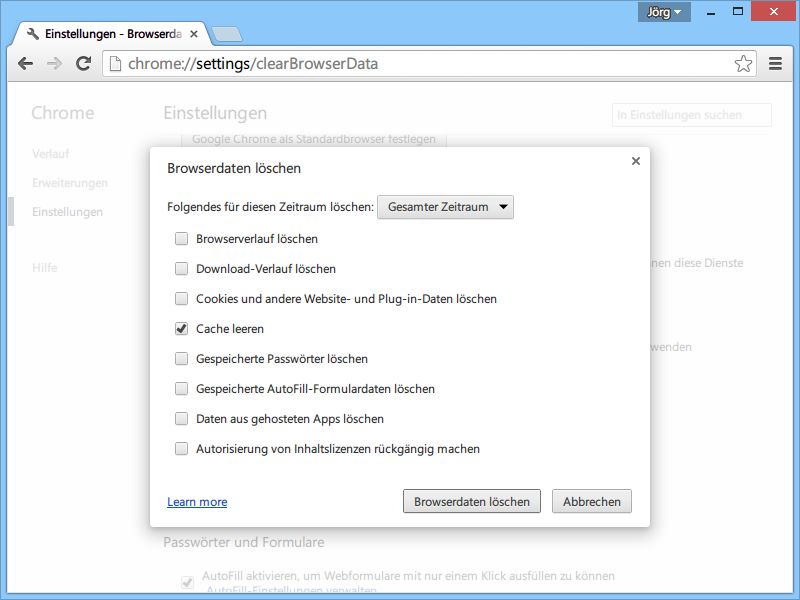
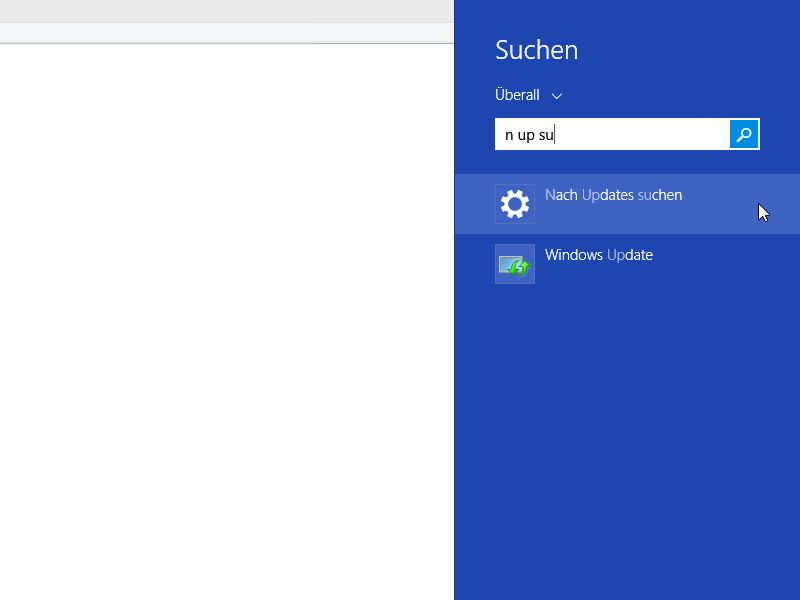
Eine der praktischsten Verbesserungen in Windows 8.1 betrifft die Suchfunktion. Direkt auf der Startseite suchen Sie durch Tippen Dateien, Programme, Apps und Systemwerkzeuge. Mit einem Trick klappt das Finden von Anwendungen noch einfacher.
Manche Aufgaben müssen immer wieder erledigt werden, einige sogar zu ganz bestimmten Zeiten. Wer zum Beispiel ein Anwendungsprogramm regelmäßig oder zu bestimmten Zeiten am Tag aufrufen möchte, etwa das praktische Utility-Programm zum Aufräumen des Rechners, wird von Windows leider im Regen stehen gelassen: Denn es gibt keine geeigneten Hilfsmittel, um einen Job zu festgelegten Zeiten zu erledigen.
Je mehr Programme der PC gleichzeitig ausführen muss, desto langsamer wird er – logisch eigentlich, die Programme teilen sich schließlich Speicher und vorhandene Rechenkapazität. Welche Programme aktuell ausgeführt werden, können Sie an der Taskleiste erkennen – jedes Programm hat dort ein eigenes Symbol.
Wer sehen möchte, welche Programme gerade aktiv sind, drückt die
Tasten [Strg], [Alt] und [Entf] gleichzeitig. Schon erscheint der
Task-Manager auf dem Bildschirm. Doch dass das geht, ist nicht immer erwünscht. Deshalb besteht die Möglichkeit, den Task-Manager zu sperren.
Arbeitsspeicher ist mittlerweile so günstig, dass selbst 4 GB RAM – früher purer Luxus – für knapp 200 Euro zu haben sind. Viele Anwender nutzen die Schnäppchenpreise, um den Rechner kräftig aufzurüsten, etwa von 1 auf 2 GB oder direkt auf 4 GB. Doch aufgepasst: Nicht jeder Rechner und vor allem jedes Betriebssystem verträgt unendlich viel Arbeitsspeicher. Bei Windows ist bereits bei 3 GB Schluss. Trotz 4 GB eingebautem RAM zeigt Windows im Task-Manager nur etwas mehr als 3 GB an. Wo ist der Rest?
Viele Antivirenprogramme und Security-Pakete passen zwar auf, dass kein Windows-Programm auf geschützte Systembereiche zugreift. Doch oft sind die präsentierten Meldungen alles andere als aussagekräftig. Mit Warnungen wie „Der Prozess mit der ID 2203 möchte auf den Prozess 1989 zugreifen“ können selbst Profis wenig anfangen. Um herauszufinden, was wirklich los ist, hilft ein Blick in den Task-Manager von Windows.


