

Windows bootet langsam? Das kann verschiedene Ursachen haben – eine davon ist ein defektes ReadyBoost-System. ReadyBoost war Microsofts Versuch, langsamere HDDs mit USB-Sticks oder SD-Karten zu beschleunigen. Obwohl diese Technologie heute mit SSDs weitgehend obsolet ist, kann sie auf älteren Systemen immer noch Probleme verursachen.
ReadyBoost funktioniert, indem es Flash-Speicher als zusätzlichen Cache für häufig verwendete Dateien nutzt. Das System erstellt eine versteckte Datei auf dem USB-Stick oder der SD-Karte und lagert dort Daten aus, die sonst von der langsameren Festplatte gelesen werden müssten. In der Theorie eine clevere Idee – in der Praxis jedoch fehleranfällig.
Wie erkennt ihr ReadyBoost-Probleme?
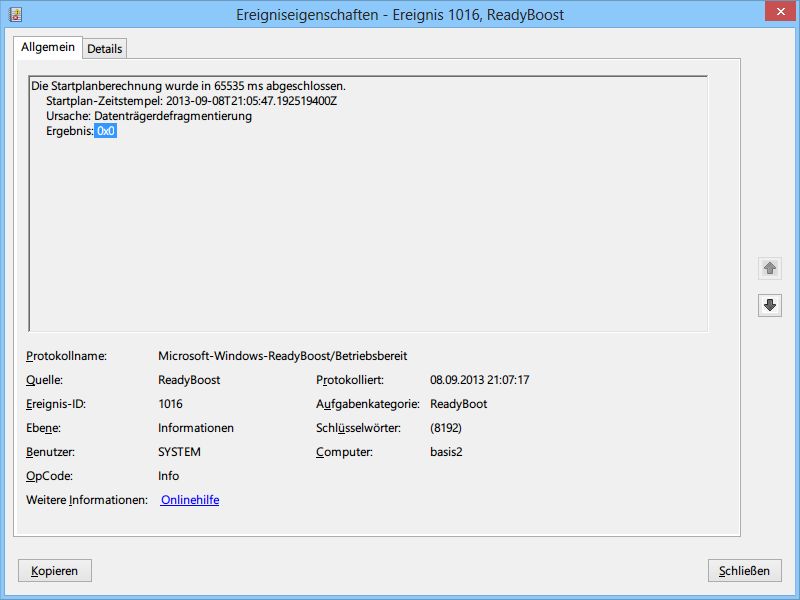
Die Windows-Ereignisanzeige verrät euch, ob ReadyBoost euer System ausbremst. Drückt [Windows] + [R], gebt eventvwr.msc ein und bestätigt mit [Eingabe]. Navigiert dann zu „Anwendungs- und Dienstprotokolle → Microsoft → Windows → ReadyBoost → Betriebsbereit“. Sucht nach Ereignissen mit der ID „1016“.
Zeigt das Ergebnis „0x57“ an, ist ReadyBoost beschädigt. Dieser Fehlercode bedeutet, dass die ReadyBoost-Cache-Datei größer geworden ist, als das System verkraften kann. Das Resultat: Windows braucht beim Start ewig, um diese defekte Datei zu verarbeiten.
Moderne Lösungsansätze für ReadyBoost-Probleme
Der ursprünglich von Microsoft bereitgestellte Hotfix (KB2555428) ist nicht mehr verfügbar, da Windows 7 seit 2020 keinen Support mehr erhält. Aber keine Sorge – es gibt alternative Wege:
ReadyBoost komplett deaktivieren: Öffnet die Systemsteuerung, geht zu „System und Sicherheit → System → Erweiterte Systemeinstellungen“. Unter dem Reiter „Erweitert“ klickt ihr bei „Leistung“ auf „Einstellungen“. Im Reiter „Erweitert“ findet ihr die Option, das Auslagerungsfile zu verwalten – hier könnt ihr ReadyBoost komplett abschalten.
Cache-Dateien manuell löschen: ReadyBoost erstellt versteckte Dateien mit der Endung „.sfcache“ auf euren USB-Sticks oder SD-Karten. Diese könnt ihr gefahrlos löschen. Aktiviert dazu in den Ordneroptionen die Anzeige versteckter Dateien und löscht alle Dateien mit dieser Endung.
Registry-Eingriff: Fortgeschrittene Nutzer können ReadyBoost über die Registry deaktivieren. Öffnet den Registry-Editor (regedit.exe) und navigiert zu „HKEY_LOCAL_MACHINESYSTEMCurrentControlSetControlSession ManagerMemory ManagementPrefetchParameters“. Setzt den Wert „EnableReadyBoost“ auf 0.
Warum ReadyBoost heute problematisch ist
ReadyBoost stammt aus einer Zeit, als mechanische Festplatten der Standard waren und SSDs unbezahlbar. Heute kehrt sich der Nutzen oft ins Gegenteil um: Moderne SSDs sind deutlich schneller als USB-Sticks oder SD-Karten. ReadyBoost wird dann zur Bremse statt zum Beschleuniger.
Dazu kommt: USB-Sticks haben begrenzte Schreibzyklen. ReadyBoost kann sie durch ständiges Beschreiben schneller kaputtmachen. Wenn der Stick dann anfängt zu schwächeln, wird das ganze System langsamer.
Die besseren Alternativen
Statt ReadyBoost solltet ihr auf moderne Beschleunigungsmethoden setzen:
SSD-Upgrade: Der Wechsel von HDD auf SSD bringt mehr Performance als jede Cache-Lösung. Selbst günstige SSDs sind heute deutlich schneller als die besten ReadyBoost-Setups von damals.
Mehr RAM: Zusätzlicher Arbeitsspeicher ist fast immer die bessere Investition. Windows kann dann mehr Daten im schnellen RAM zwischenspeichern, statt auf langsamere Speichermedien zugreifen zu müssen.
Autostart aufräumen: Viele langsame Boot-Vorgänge liegen an zu vielen Autostart-Programmen. Der Task-Manager zeigt euch unter „Autostart“, welche Programme beim Systemstart mitstarten und wie stark sie das System bremsen.
System-Wartung: Regelmäßige Festplattenbereinigung, Defragmentierung (nur bei HDDs!) und das Entfernen unnötiger Software können das System spürbar beschleunigen.
Fazit: ReadyBoost gehört in die Vergangenheit
ReadyBoost war eine clevere Zwischenlösung für eine Zeit, in der schneller Speicher teuer war. Heute ist die Technologie überholt und kann mehr Probleme schaffen als lösen. Wenn euer Windows langsam bootet und ihr ReadyBoost-Fehler in der Ereignisanzeige findet, deaktiviert die Funktion komplett.
Investiert stattdessen in eine SSD oder mehr RAM – das bringt echte, dauerhafte Performance-Verbesserungen ohne die Risiken und Nebenwirkungen veralteter Cache-Technologien. Euer System wird es euch mit deutlich schnelleren Boot-Zeiten danken.
Zuletzt aktualisiert am 21.04.2026



