

Chrome zeigt auf der Startseite für neue Tabs standardmäßig das Google-Logo mit Suchfeld. Wenn Google ein spezielles Doodle veröffentlicht hat, seht ihr normalerweise auch dieses künstlerische Logo. Manchmal bleibt aber ein altes Doodle hartnäckig auf der Startseite kleben – auch wenn es längst durch ein neues ersetzt wurde oder gar nicht mehr aktuell ist. Das nervt und lässt sich zum Glück einfach beheben.
Warum bleiben Doodles hängen?
Damit Chrome Doodles auch offline anzeigen kann, speichert der Browser sie lokal zwischen. Dieser Cache-Mechanismus funktioniert normalerweise tadellos: Neue Doodles werden heruntergeladen, alte automatisch entfernt. Manchmal hakt aber dieser Prozess. Der Browser „vergisst“ dann, den alten Inhalt zu löschen und zeigt weiterhin das veraltete Doodle an.
Besonders häufig tritt das Problem auf, wenn:
– Die Internetverbindung während des Ladens unterbrochen wurde
– Chrome unsauber beendet wurde (etwa durch einen Systemabsturz)
– Browser-Erweiterungen in den Cache-Prozess eingreifen
– Der verfügbare Speicherplatz knapp wird
Die schnelle Lösung: Cache gezielt leeren
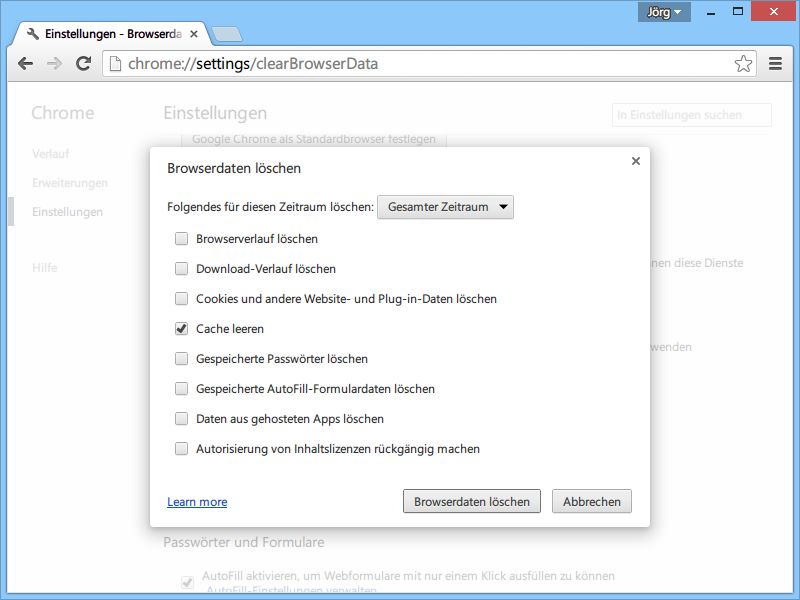
Um das Problem zu beheben, müsst ihr den Browser-Cache leeren. Aber keine Sorge: Ihr müsst nicht alle Browserdaten löschen. Geht so vor:
- Cache-Einstellungen öffnen: Gebt in die Adressleiste
chrome://settings/clearBrowserDataein und drückt Enter. Alternativ könnt ihr auchStrg + Shift + Entfdrücken. -
Zeitraum wählen: Stellt oben „Gesamter Zeitraum“ ein, um sicherzugehen, dass wirklich alle zwischengespeicherten Doodles entfernt werden.
-
Nur Cache auswählen: Entfernt alle Haken außer bei „Bilder und Dateien im Cache“. So bleiben eure Passwörter, Cookies und der Browserverlauf erhalten.
-
Cache löschen: Klickt auf „Daten löschen“ und wartet, bis der Vorgang abgeschlossen ist.
Sobald ihr das nächste Mal einen neuen Tab öffnet, sollte wieder das aktuelle Google-Logo oder Doodle erscheinen.
Alternative Methoden
Neustart erzwingen: Manchmal hilft es auch, Chrome komplett zu schließen und neu zu starten. Achtet darauf, dass wirklich alle Chrome-Prozesse beendet sind (im Task-Manager prüfen).
Inkognito-Modus testen: Öffnet ein Inkognito-Fenster (Strg + Shift + N). Hier wird kein Cache verwendet, ihr seht sofort, ob das aktuelle Doodle korrekt geladen wird.
Chrome-Flags zurücksetzen: Wenn das Problem häufiger auftritt, könnte es an experimentellen Features liegen. Gebt chrome://flags ein und klickt auf „Reset all“ oben rechts.
Doodles und Chrome-Funktionen 2026
Google hat die Doodle-Integration in Chrome über die Jahre deutlich verbessert. Seit 2025 unterstützt der Browser auch interaktive Doodles direkt auf der Startseite, ohne dass ihr zur Google-Hauptseite wechseln müsst. Außerdem könnt ihr in den Chrome-Einstellungen unter „Darstellung“ > „Neue Registerkarte“ festlegen, ob Doodles überhaupt angezeigt werden sollen.
Besonders praktisch: Chrome zeigt jetzt auch regionale Doodles an, die speziell für Deutschland oder andere Länder erstellt wurden. Diese werden automatisch basierend auf eurem Standort ausgewählt.
Wenn nichts hilft: Chrome zurücksetzen
Sollte das Problem hartnäckig bestehen bleiben, könnt ihr Chrome auf die Werkseinstellungen zurücksetzen. Geht dazu zu chrome://settings/reset und wählt „Einstellungen auf ursprüngliche Standardwerte zurücksetzen“. Das entfernt alle Erweiterungen und personalisierten Einstellungen, behebt aber auch hartnäckige Cache-Probleme.
Präventive Maßnahmen
Um solche Probleme künftig zu vermeiden:
– Schließt Chrome regelmäßig komplett (nicht nur minimieren)
– Leert den Cache alle paar Wochen präventiv
– Haltet Chrome immer auf dem neuesten Stand
– Deaktiviert problematische Erweiterungen, die in Browser-Prozesse eingreifen
Mit diesen Tipps solltet ihr wieder das jeweils aktuelle Google-Doodle auf eurer Chrome-Startseite sehen. Falls das Problem häufiger auftritt, könnte auch eine Neuinstallation von Chrome die endgültige Lösung sein.
Zuletzt aktualisiert am 20.04.2026



