
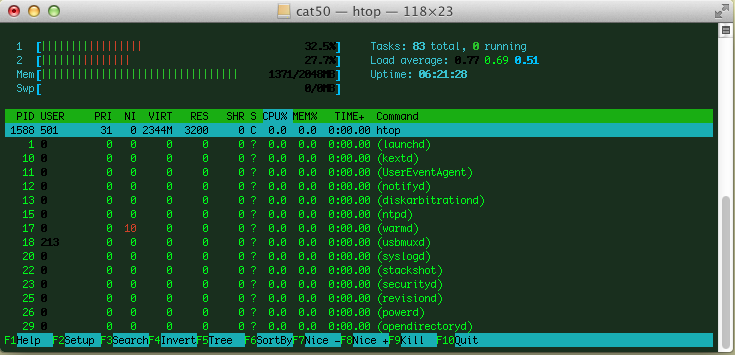
Linux und macOS: Systemauslastung überwachen mit htop, btop und Co.
Wenn euer Computer nur sehr langsam reagiert und auf jeden Klick erst nach Sekunden Rückmeldung gibt, ist die Wahrscheinlichkeit hoch, dass ein Programm den Prozessor auslastet. So bleiben nur wenig Ressourcen frei. Welches Programm das ist, findet ihr in Windows mit...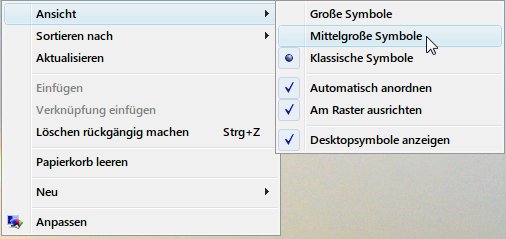
Windows-Desktop-Symbole größer oder kleiner machen
Die Desktop-Icons in Windows haben sich über die Jahre deutlich entwickelt: Von den winzigen 32-Pixel-Symbolen in Windows XP über 48 Pixel in Windows 7 bis hin zu den hochauflösenden, skalierbaren Icons in Windows 11. Heute könnt ihr die Größe eurer Desktop-Symbole...Windows XP und Vista: Den Taskmanager einhändig öffnen
Profis werfen gerne einen Blick in den Task-Manager. Das Systemtool zeigt, welche Programme und Prozesse gerade laufen, wie viel Speicherplatz sie belegen oder welche Anwendungen den Rechner am stärksten belasten. Zum Öffnen des Task-Managers ist eigentlich etwas Fingerakrobatik erforderlich. Mit folgendem Trick geht’s auch einhändig.
Abgestürzte Programme schneller schließen
Abgestürzte Programme, die nicht mehr reagieren, lassen sich normalerweise über den Task-Manager schließen. Das klappt leider nicht immer reibungslos. Zudem dauert es, bis man die richtige Anwendung identifiziert hat. Wer hängende Applikationen schneller beenden möchte, kann sich dafür eine Verknüpfung auf den Desktop legen.
Windows 7: Herausfinden, welche Programme eine Datei blockieren
Profis werfen gerne einen Blick in den Task-Manager ([Strg][Shift/Umschalten][Esc]), um unter die Motorhaube von Windows zu schauen. Allerdings sind Informationen des Standard-Taskmanagers recht spärlich. Wer mehr Infos braucht, sollte zum Ressourcenmonitor greifen.
Google Chrome: Hängende Tabs und Addons gezielt beenden
Der Google-Browser gilt zwar als stabil, lässt sich durch fehlerhafte Skripte oder Websites mitunter doch aus der Ruhe bringen. Bei anderen Browsern ist dann ein Neustart des Internetprogramms erforderlich. Nicht bei Google Chrome. Hier laufen Tabs und Tools in einem eigenen Prozess und lassen sich separat neu starten.
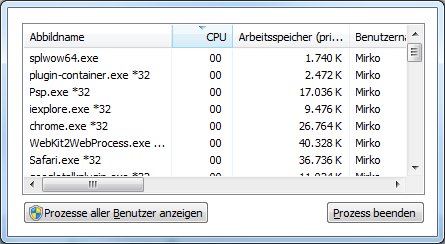
Die Kompakt-Version des Task-Managers aktivieren
Mit dem Befehl „Optionen | Immer im Vordergrund“ bleibt der Task-Manager dauerhaft sichtbar. Das Problem dabei: er nimmt eine Menge Platz ein. Und verkleinern lässt er sich nur auf eine bestimmte Größe. Ein Trick sorgt dafür, dass der Task-Manager beliebig klein wird.
Windows: Hängende Programme abschießen
Ist ein Programm abgestürzt, lässt es sich auf normale Weise nicht mehr beenden. Dann müssen schwere Geschütz aufgefahren und das hängende Programm per Task-Manager beendet werden. Tritt das Problem häufiger auf, lässt sich das Abschießen der Programme mit einer Verknüpfung vereinfachen.
Windows Task-Manager: Dateipfade im Taskmanager anzeigen
Wer wissen möchte, was unter der Windows-Motorhaube los ist, wirft mit der Tastenkombination [Strg][Shift/Umschalten][Esc] einen Blick in den Taskmanager. Neben bekannten Programmnamen tauchen hier aber auch kryptische Dateibezeichnungen auf. Mit einem Trick verrät der Task-Manager neben den Dateinamen der laufenden Anwendungen auch die zugehörigen Dateipfade.


