


Kurzlösung: Silbentrennung schnell ausschalten
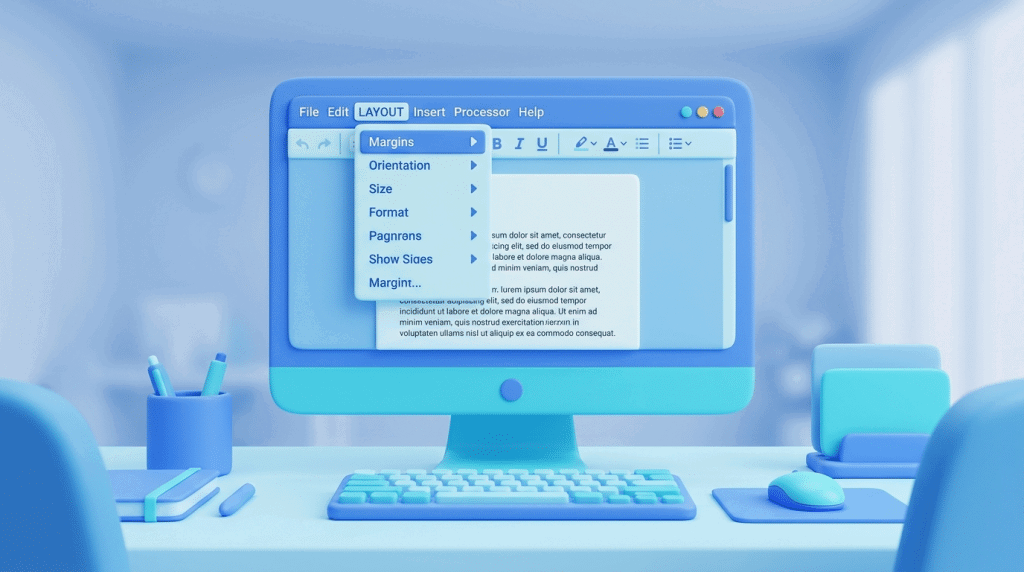
Die automatische Silbentrennung deaktivierst du über das Seitenlayout- oder Layout-Menü im Menüband. Klicke dort auf Silbentrennung und wähle Keine. Das schaltet die Trennung für das gesamte Dokument ab.
Alternativ findest du die Funktion über die Suchfunktion in Word: Tippe „Silbentrennung“ in das Suchfeld im Menüband ein. Word zeigt dir direkt die entsprechende Option an. Diese Methode funktioniert in allen modernen Word-Versionen und ist besonders praktisch, wenn sich Menüs zwischen Versionen unterscheiden.
Schritt-für-Schritt-Anleitung
So gehst du vor, um die Silbentrennung komplett zu deaktivieren:
- Öffne dein Word-Dokument und klicke ins Menüband. Suche nach dem Tab Layout oder Seitenlayout – die Bezeichnung variiert je nach Word-Version.
- Klicke im Bereich Seite einrichten auf die Schaltfläche Silbentrennung. Sie zeigt normalerweise ein kleines Icon mit getrennten Wortteilen.
- Wähle aus dem Dropdown-Menü die Option Keine. Die Silbentrennung wird sofort für das gesamte Dokument deaktiviert.
- Falls du die Funktion nicht findest: Nutze das Suchfeld im Menüband (meist oben rechts) und tippe „Silbentrennung“ ein. Word führt dich direkt zur richtigen Stelle.
Für einzelne Absätze kannst du die Silbentrennung gezielt ausschalten:
- Markiere den gewünschten Absatz oder mehrere Absätze.
- Öffne das Format-Menü über Rechtsklick → Absatz oder über das Menüband unter Start → Absatz (kleines Pfeil-Symbol rechts unten in der Absatz-Gruppe).
- Wechsle zum Tab Zeilen- und Seitenumbruch.
- Setze ein Häkchen bei Keine Silbentrennung und bestätige mit OK.
Diese Methode ist ideal, wenn du in den meisten Teilen deines Dokuments Silbentrennung nutzen möchtest, aber einzelne Bereiche wie Überschriften oder Zitate davon ausnehmen willst.
Warum das funktioniert
Word unterscheidet zwischen dokumentweiten Einstellungen und absatzspezifischen Formatierungen. Die Silbentrennung gehört zu den Layoutoptionen, die auf Dokumentebene greifen – ähnlich wie Seitenränder oder Spaltenanzahl.
Wenn du die Silbentrennung über das Layout-Menü auf „Keine“ setzt, überschreibst du die Standardeinstellung für das gesamte Dokument. Die absatzspezifische Einstellung wiederum nutzt die Formatierungsebene, die jeder Absatz individuell speichert – unabhängig von den Dokumenteinstellungen.
Deshalb kannst du auch Mischformen erstellen: Dokumentweit keine Silbentrennung, aber für einzelne Absätze aktiviert, oder umgekehrt. Word priorisiert dabei immer die absatzspezifische Einstellung vor der dokumentweiten.
Häufige Stolperfallen
Problem: Die Silbentrennung lässt sich nicht deaktivieren, einzelne Wörter werden trotzdem getrennt. Lösung: Hier handelt es sich meist um manuelle Trennstriche. Diese fügst du mit der Tastenkombination Strg+Bindestrich ein – sie bleiben auch bei deaktivierter automatischer Trennung erhalten.
Um sie zu entfernen, nutze die Suchen-und-Ersetzen-Funktion (Strg+H). Suche nach „^-“ (steht für bedingten Trennstrich) und ersetze durch nichts. So entfernst du alle manuellen Trennungen auf einmal.
Problem: In kopierten Texten bleibt die Silbentrennung aktiv. Lösung: Kopierte Inhalte bringen oft ihre eigenen Absatzformatierungen mit. Markiere den Text, öffne die Absatzeinstellungen und prüfe, ob dort die absatzspezifische Silbentrennung aktiviert ist.
Problem: Die Einstellung greift nur für einen Teil des Dokuments. Lösung: Dein Dokument enthält vermutlich mehrere Abschnitte mit eigenen Formatierungen. Prüfe, ob Abschnittsumbrüche vorhanden sind, und stelle die Silbentrennung für jeden Abschnitt separat ein.
Alternative: Silbentrennung in Vorlagen dauerhaft deaktivieren
Wenn du grundsätzlich ohne Silbentrennung arbeiten möchtest, kannst du die Standardvorlage anpassen. Öffne ein leeres Dokument, deaktiviere die Silbentrennung wie beschrieben und speichere das Dokument als Vorlage (Dateityp .dotx).
Noch effektiver: Ändere die Normal.dotx-Vorlage direkt. Öffne diese über den Vorlagen-Ordner von Word, passe die Silbentrennung an und speichere. Alle neuen Dokumente übernehmen dann automatisch diese Einstellung. Der Vorlagen-Ordner liegt meist unter Benutzer → AppData → Roaming → Microsoft → Templates.
Häufige Fragen
Wird die Silbentrennung beim PDF-Export berücksichtigt?
Ja, wenn du die Silbentrennung in Word deaktivierst, erscheint sie auch im exportierten PDF nicht. Die Formatierung wird 1:1 übernommen.
Kann ich Silbentrennung nur für bestimmte Sprachen ausschalten?
Nein, die Silbentrennung in Word ist nicht sprachspezifisch konfigurierbar. Du kannst sie nur dokumentweit oder absatzweise steuern, unabhängig von der verwendeten Sprache.
Gibt es ein Tastenkürzel zum Deaktivieren?
Word bietet kein Standard-Tastenkürzel für die Silbentrennung. Du kannst aber über die Makro-Funktion ein eigenes Kürzel definieren, das die Einstellung umschaltet.



