

Das Standard-Programm zum Erstellen von PDF-Dokumenten ist nach wie vor Adobe Acrobat. Mittlerweile gibt es allerdings zahlreiche Alternativen – von Microsoft Office über Google Docs bis hin zu speziellen PDF-Editoren wie Foxit oder PDFCreator. Ihr habt eine PDF-Datei erhalten und wollt wissen, mit welchem Programm sie erzeugt wurde?
Das kann aus verschiedenen Gründen interessant sein: Vielleicht möchtet ihr wissen, ob ein Dokument wirklich professionell erstellt wurde, oder ihr sucht nach Hinweisen auf die verwendete Software-Umgebung. Die gute Nachricht: Die Informationen sind in den Metadaten der PDF-Datei gespeichert und lassen sich mit mehreren Methoden auslesen.
Methode 1: Mit dem kostenlosen Adobe Acrobat Reader
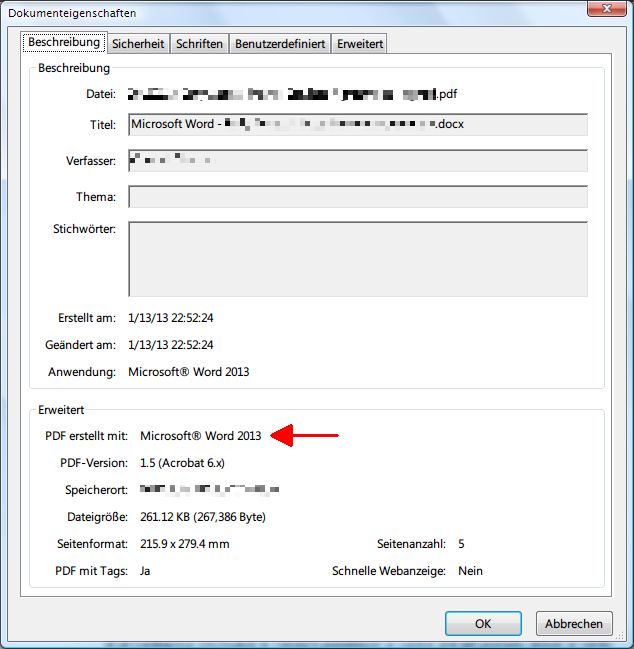
- Um den Namen der Anwendung zu ermitteln, die ein bestimmtes PDF-Dokument geschrieben hat, öffnet ihr die Datei als Erstes in Adobe Acrobat Reader.
- Geht zu „Datei“ > „Eigenschaften“ (oder drückt Strg+D als Tastenkürzel).
- Im Eigenschaften-Dialog findet ihr den Tab „Beschreibung“ (sollte bereits ausgewählt sein).
- In der Zeile „Anwendung“ oder „PDF erstellt mit“ steht der Name des Programms, das die PDF-Datei erstellt hat. Zusätzlich seht ihr oft auch die Versionsnummer.
- Unter „PDF-Ersteller“ erfahrt ihr, welche Engine die finale PDF-Konvertierung durchgeführt hat.
Alternative Wege für alle PDF-Viewer
Falls ihr nicht Adobe Reader verwendet, funktioniert das auch mit anderen PDF-Programmen:
Browser-PDF-Viewer: Moderne Browser wie Chrome, Firefox oder Edge zeigen PDF-Eigenschaften meist unter einem Info-Symbol (i) oder über das Drei-Punkte-Menü an.
Foxit Reader: Hier findet ihr die Dokumenteigenschaften unter „Datei“ > „Dokumenteigenschaften“ oder mit Strg+D.
Sumatra PDF: Der schlanke PDF-Viewer zeigt Metadaten über „Datei“ > „Eigenschaften“.
Was die Metadaten verraten
Die PDF-Metadaten enthalten oft überraschend viele Informationen:
- Erstellungs-Software: Von Microsoft Word über LibreOffice bis zu spezialisierten Satz-Programmen wie InDesign
- Betriebssystem: Manchmal erkennt ihr am Pfad oder der Versionsnummer das verwendete System
- Erstellungsdatum: Wann wurde das Dokument ursprünglich erstellt?
- Änderungsdatum: Letzte Bearbeitung der PDF-Datei
- Autor-Informationen: Name des Erstellers (falls nicht gelöscht)
- PDF-Version: Gibt Aufschluss über Features und Kompatibilität
Wenn die Metadaten fehlen oder verfälscht sind
Nicht jedes PDF verrät seine Herkunft. Manche Programme löschen bewusst Metadaten aus Datenschutz- oder Sicherheitsgründen. Andere überschreiben die Original-Informationen beim Export.
Indizien im Dokument selbst:
– Schriftarten können Hinweise geben (bestimmte Fonts sind typisch für spezielle Programme)
– Layout-Eigenarten verraten manchmal die Herkunft
– Eingebettete Elemente wie Formulare oder Multimedia deuten auf professionelle Tools hin
Profi-Tipp: Kommandozeile und Tools
Für technisch Versierte gibt es auch andere Wege:
ExifTool: Das kostenlose Kommandozeilen-Programm liest Metadaten aus praktisch allen Dateiformaten, auch PDFs.
PDF-Tools online: Websites wie „PDF24“ oder „SmallPDF“ bieten Metadata-Viewer ohne Software-Installation.
Python-Skripte: Mit der PyPDF2-Bibliothek lassen sich PDF-Metadaten programmatisch auslesen.
Datenschutz nicht vergessen
Bevor ihr PDFs weitergebt, prüft die Metadaten selbst: Sie könnten mehr preisgeben, als euch lieb ist. Viele PDF-Programme bieten Funktionen zum Entfernen oder Anonymisieren von Metadaten.
Die meisten modernen Office-Programme warnen mittlerweile beim Export vor persönlichen Informationen in den Metadaten. Nutzt diese Funktion, um ungewollte Datenpreisgabe zu vermeiden.
So einfach lässt sich die Herkunft von PDF-Dateien ermitteln. Ein Blick in die Eigenschaften genügt meist schon, um das Geheimnis zu lüften.
Zuletzt aktualisiert am 23.04.2026



