


Wer mit großen Tabellen arbeitet, kennt das Problem: Scrollst du nach unten oder zur Seite, verschwinden die Überschriften – und du verlierst die Orientierung. Excel bietet dafür eine elegante Lösung: die Fenster-Fixierung. Damit bleiben ausgewählte Zeilen oder Spalten beim Scrollen immer sichtbar.
Kurzlösung: Zeilen oder Spalten fixieren
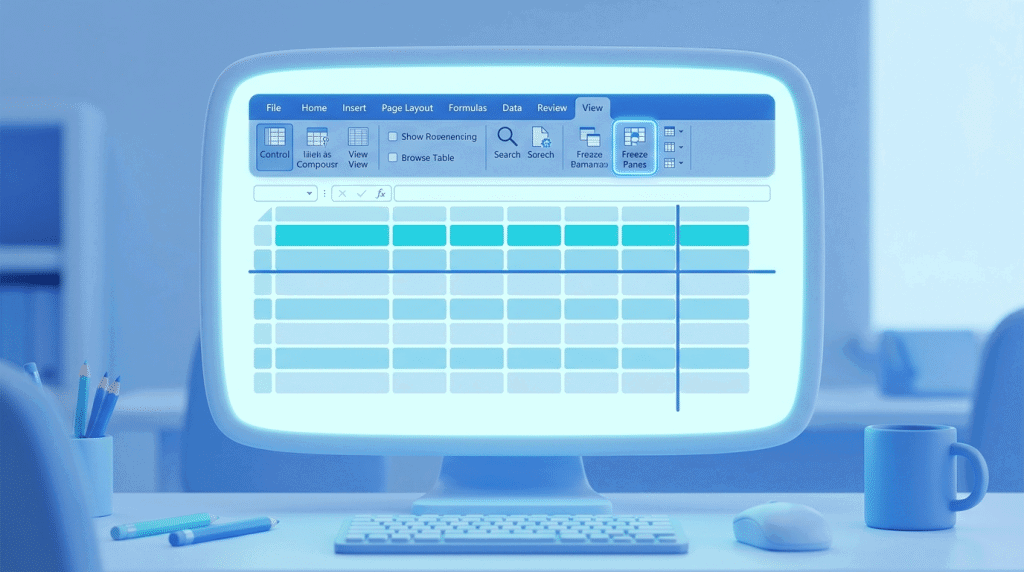
Klicke die Zelle an, die unterhalb und rechts des Bereichs liegt, den du fixieren möchtest. Öffne dann im Menüband den Reiter Ansicht und wähle Fenster fixieren. Im Dropdown findest du drei Optionen: Fenster fixieren (fixiert alles oberhalb und links der markierten Zelle), Oberste Zeile fixieren oder Erste Spalte fixieren.
Die fixierten Bereiche erkennst du an einer dünnen Linie, die etwas dunkler als die normalen Gitternetzlinien erscheint. Scrollst du jetzt durch die Tabelle, bleiben die fixierten Zeilen und Spalten stehen – perfekt für Überschriften oder Kennzahlen, die du ständig im Blick behalten willst.
Schritt für Schritt: So fixierst du Zeilen und Spalten
- Positioniere den Cursor richtig: Klicke die Zelle an, die sich direkt unterhalb der Zeile(n) und rechts der Spalte(n) befindet, die du fixieren möchtest. Willst du beispielsweise die erste Zeile und die erste Spalte fixieren, klickst du auf Zelle B2. Für nur die obersten zwei Zeilen wählst du A3.
- Öffne das Menü Ansicht: Im Menüband oben findest du den Reiter Ansicht. Je nach Excel-Version kann dieser auch als View bezeichnet sein, falls du eine englische Sprachversion nutzt.
- Wähle Fenster fixieren: In der Gruppe Fenster oder Window findest du den Button Fenster fixieren. Klickst du darauf, öffnet sich ein Dropdown-Menü mit drei Optionen.
- Entscheide dich für eine Option: Fenster fixieren fixiert alles oberhalb und links deiner aktuellen Zelle – ideal für individuelle Kombinationen. Oberste Zeile fixieren fixiert nur die erste Zeile, egal wo dein Cursor steht. Erste Spalte fixieren macht dasselbe mit der Spalte A.
- Prüfe das Ergebnis: Nach dem Klick erscheint eine dünne, etwas dunklere Linie an der Fixierungsgrenze. Scrolle testweise nach unten oder rechts – die fixierten Bereiche bleiben sichtbar.
- Fixierung aufheben: Willst du die Fixierung wieder entfernen, gehe erneut zu Ansicht → Fenster fixieren und wähle Fixierung aufheben. Diese Option erscheint nur, wenn eine Fixierung aktiv ist.
Warum das funktioniert: Hintergrund der Fenster-Fixierung
Excel teilt dein Arbeitsblatt beim Fixieren virtuell in bis zu vier Bereiche: einen fixierten oberen, einen fixierten linken, einen fixierten Eck-Bereich und den scrollbaren Rest. Die Fixierung ist keine Formatierung, sondern eine Ansichtsoption – sie verändert deine Daten nicht und gilt nur für die aktuelle Arbeitsmappe auf deinem Gerät.
Andere Nutzer, die dieselbe Datei öffnen, sehen deine Fixierung nicht automatisch. Jeder kann seine eigene Ansicht einrichten. Das macht die Funktion besonders praktisch für Teams: Du arbeitest mit deiner bevorzugten Ansicht, ohne andere zu beeinflussen.
Die Funktion existiert seit vielen Excel-Versionen nahezu unverändert und funktioniert auch in Excel Online sowie in mobilen Apps – dort meist unter Ansicht oder über ein Menü-Symbol zu finden.
Stolperfallen und häufige Fehler
Falsche Zelle markiert: Der häufigste Fehler ist die Auswahl der falschen Zelle. Viele markieren die Zeile oder Spalte, die fixiert werden soll – Excel fixiert aber alles oberhalb und links der gewählten Zelle. Willst du Zeile 1 fixieren, musst du in Zeile 2 klicken, nicht in Zeile 1.
Fixierung nicht sichtbar: Die Trennlinie ist dezent. Bei manchen Bildschirmeinstellungen oder Zoom-Stufen siehst du sie kaum. Scrolle testweise – wenn Zeilen oder Spalten stehenbleiben, funktioniert die Fixierung, auch wenn die Linie unauffällig ist.
Mehrere Fixierungen gleichzeitig: Du kannst nicht mehrere voneinander unabhängige Bereiche fixieren. Excel erlaubt nur eine zusammenhängende Fixierung von oben und/oder links. Willst du beispielsweise Zeile 1 und Zeile 5 gleichzeitig fixieren, geht das nicht – nur durchgehende Bereiche ab der ersten Zeile oder Spalte.
Fixierung beim Drucken: Die Fenster-Fixierung gilt nur für die Bildschirmansicht. Beim Drucken musst du Wiederholungszeilen separat einrichten (unter Seitenlayout → Drucktitel). Das sind zwei verschiedene Funktionen, die oft verwechselt werden.
Alternative: Schneller zum Ziel mit Tastenkombinationen
Excel bietet leider keine Standard-Tastenkombination für die Fenster-Fixierung. Du kannst aber mit Alt-Tasten-Sequenzen arbeiten: Drücke Alt, dann W (für Ansicht/View), dann F (für Fenster fixieren) und F nochmals für die Fixierung selbst. Das funktioniert in den meisten deutschen Excel-Versionen.
In Excel Online findest du die Funktion ebenfalls unter Ansicht, manchmal auch über das Drei-Punkte-Menü. Die mobile Excel-App bietet die Fixierung unter Ansicht → Zeilen und Spalten fixieren – die Bedienung ist dort noch intuitiver, da du die Fixierung per Wischgeste direkt an der gewünschten Stelle setzen kannst.
Häufige Fragen zur Fenster-Fixierung
Kann ich die Fixierung in der Datei speichern?
Ja, die Fixierung wird mit der Arbeitsmappe gespeichert – aber nur für deine Ansicht. Andere Nutzer sehen sie nicht automatisch. Jeder kann seine eigene Fixierung einrichten, ohne die der anderen zu überschreiben.
Funktioniert die Fixierung auch beim Filtern oder Sortieren?
Ja, einwandfrei. Die fixierten Zeilen und Spalten bleiben auch dann sichtbar, wenn du Filter anwendest oder die Tabelle sortierst. Das macht die Funktion besonders wertvoll für Datenanalysen mit Überschriftenzeilen.
Kann ich mitten in der Tabelle fixieren, nicht nur oben oder links?
Nein, Excel fixiert immer nur von oben und/oder von links. Du kannst nicht Zeile 5 fixieren, während Zeile 1-4 mitscrollen. Die Fixierung beginnt immer an der ersten Zeile oder Spalte und geht durchgehend bis zu deiner gewählten Position.



