

Die Windows-Version, die auf eurem Computer installiert ist, unterliegt – wie jede andere Software auch – einem Lizenzvertrag. Darin hat Microsoft festgelegt, was ihr mit eurem Windows-System alles tun dürft (und was nicht). Aber wo findet ihr eigentlich den Lizenzvertrag und wie könnt ihr ihn einsehen?
Windows 11: Der moderne Weg zu den Lizenzbedingungen
Bei Windows 11 hat Microsoft die Navigation zu den Lizenzverträgen deutlich vereinfacht und in die neuen Einstellungen integriert:
- Öffnet die Einstellungen über das Start-Menü oder die Tastenkombination [Windows] + [I].
- Navigiert zu „System“ und scrollt nach unten bis ihr „Info“ findet.
- Im Bereich „Windows-Spezifikationen“ seht ihr Details zu eurer Windows-Version und den Aktivierungsstatus.
- Klickt auf „Microsoft-Softwarelizenzbedingungen“ – dieser Link öffnet den vollständigen Lizenzvertrag.
- Alternativ könnt ihr auch über „Einstellungen > Update und Sicherheit > Aktivierung“ zum Lizenzvertrag gelangen.
Windows 10: Bewährte Methoden
Bei Windows 10 funktioniert es ähnlich wie bei Windows 11, nur ist der Pfad etwas anders:
- Drückt [Windows] + [I] für die Einstellungen oder klickt auf das Zahnrad im Start-Menü.
- Wählt „System“ aus.
- Scrollt nach unten zu „Info“ (manchmal auch „Über“ genannt).
- Sucht nach dem Link „Microsoft-Softwarelizenzbedingungen lesen“ und klickt darauf.
Der klassische Weg über die Systemsteuerung
Für alle Windows-Versionen funktioniert noch immer der bewährte Weg über die klassische Systemsteuerung:
- Klickt mit der rechten Maustaste auf „Dieser PC“ oder das Computer-Symbol auf dem Desktop.
- Wählt „Eigenschaften“ aus dem Kontextmenü.
- Im sich öffnenden Systemfenster scrollt ihr nach unten bis zum Bereich „Windows-Aktivierung“.
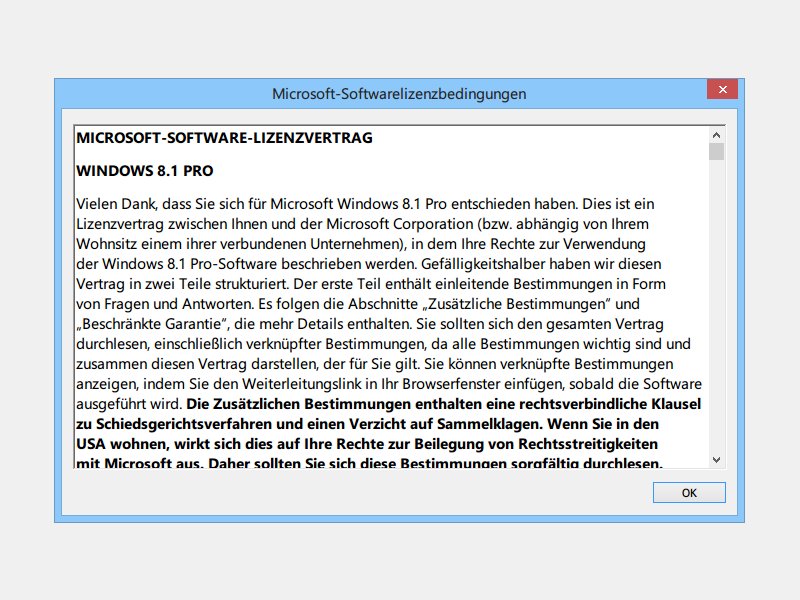
- Direkt hinter der Angabe, ob Windows aktiviert ist oder nicht, findet ihr einen Link namens „Microsoft-Softwarelizenzbedingungen lesen“.
- Ein Klick darauf öffnet den Lizenzvertrag in einem neuen Fenster.
Kommandozeilen-Trick für Profis
Für alle, die es gerne schnell und direkt mögen, gibt es auch einen Kommandozeilen-Befehl:
- Öffnet die Eingabeaufforderung ([Windows] + [R], dann „cmd“ eingeben).
- Gebt folgenden Befehl ein: „slmgr.vbs /dlv“
- Dieser Befehl zeigt detaillierte Lizenzinformationen an, inklusive einem Link zu den vollständigen Bedingungen.
Was steht eigentlich in den Lizenzverträgen?
Die Microsoft-Softwarelizenzbedingungen sind umfangreich und regeln verschiedene Aspekte:
Nutzungsrechte: Wie viele Geräte ihr mit einer Lizenz ausstatten dürft, ob ihr Windows in virtuellen Maschinen verwenden könnt und welche Einschränkungen bei der gewerblichen Nutzung gelten.
Datenschutz und Telemetrie: Microsoft erklärt, welche Daten gesammelt werden und wofür. Besonders bei Windows 11 sind diese Abschnitte deutlich ausführlicher geworden.
Updates und Modifikationen: Was passiert mit automatischen Updates und ob ihr bestimmte Komponenten deaktivieren dürft.
Haftungsausschluss: Wie Microsoft die Haftung bei Problemen oder Schäden begrenzt.
Tipps für die Lektüre
Der Lizenzvertrag öffnet sich meist in einem relativ kleinen Fenster. Hier ein paar Tricks, um ihn besser lesen zu können:
- Text kopieren: Markiert den gesamten Text mit [Strg] + [A], kopiert ihn mit [Strg] + [C] und fügt ihn in WordPad, Word oder einen anderen Texteditor ein.
- Browser nutzen: Oft könnt ihr den Text auch direkt in eurem Standard-Browser öffnen lassen, wo ihr bessere Zoom- und Suchfunktionen habt.
- Suche verwenden: In den meisten Texteditoren könnt ihr mit [Strg] + [F] nach bestimmten Begriffen suchen.
Warum ist das wichtig?
Viele überspringen die Lizenzverträge einfach, aber es lohnt sich, zumindest einmal einen Blick darauf zu werfen. Besonders bei geschäftlicher Nutzung oder wenn ihr Windows in besonderen Umgebungen (Schulen, Unternehmen, virtuelle Maschinen) einsetzt, solltet ihr die Bedingungen kennen.
Außerdem ändert Microsoft regelmäßig die Lizenzbestimmungen, besonders im Hinblick auf Cloud-Integration, KI-Features und Datenschutz. Bei größeren Windows-Updates kann es sich lohnen, die aktualisierten Bedingungen zu prüfen.
Online-Alternative
Falls der lokale Zugriff nicht funktioniert, könnt ihr die aktuellen Microsoft-Lizenzverträge auch direkt auf der Microsoft-Website einsehen. Sucht einfach nach „Microsoft Software License Terms“ plus eurer Windows-Version.
Zuletzt aktualisiert am 18.04.2026



