

Wer täglich Dutzende E-Mails erhält und archiviert, kennt das Problem: Die Outlook-Datendatei wächst schnell ins Unermessliche. Eine kluge Struktur mit separaten Datendateien für jedes Jahr sorgt für Übersicht und Performance. Hier zeigen wir euch, wie ihr euer E-Mail-Archiv optimal organisiert.
Warum separate Datendateien sinnvoll sind
Outlook speichert alle E-Mails in PST-Dateien (Personal Storage Table). Je größer diese werden, desto langsamer wird das Programm. Microsoft empfiehlt, PST-Dateien nicht über 20 GB wachsen zu lassen. Bei vielen E-Mails mit Anhängen ist diese Grenze schnell erreicht.
Durch jahresweise Datendateien bleibt Outlook flüssig, ihr findet E-Mails schneller, und das Backup wird effizienter. Außerdem könnt ihr ältere Archive problemlos auslagern.
Neue Datendatei für 2026 anlegen
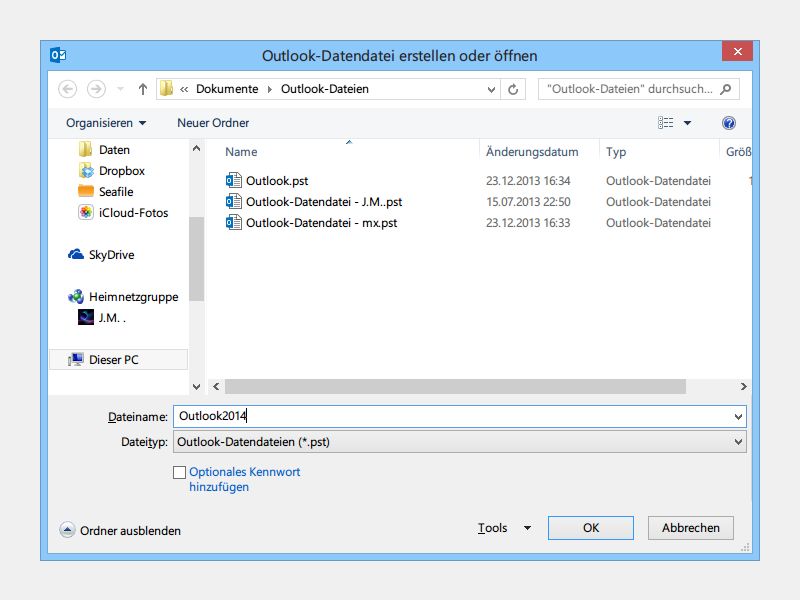
Startet Outlook und navigiert zu „Datei → Kontoeinstellungen → Kontoeinstellungen“. Im Dialog wechselt ihr zum Tab „Datendateien“ und klickt auf „Hinzufügen → OK“. Wählt einen sinnvollen Speicherort (am besten nicht das System-Laufwerk) und gebt der Datei einen aussagekräftigen Namen wie „Outlook2026.pst“.
Profi-Tipp: Legt die Datendateien in einem eigenen Ordner an, beispielsweise „D:Outlook-Archive“. Das erleichtert später Backups und Migration auf neue Rechner.
Nach dem Hinzufügen klickt ihr zunächst auf „Schließen“. Am Jahreswechsel kehrt ihr in dasselbe Fenster zurück, markiert die neue Datendatei und klickt „Als Standard festlegen“. Ein Neustart von Outlook aktiviert die Änderung.
Moderne Alternativen: Microsoft 365 und Exchange
Bei Microsoft 365 (früher Office 365) oder Exchange-Konten läuft vieles anders. Hier landen E-Mails in OST-Dateien (Offline Storage Table) oder direkt auf dem Server. Das Online-Archiv von Microsoft 365 bietet nahezu unbegrenzten Speicher, macht aber lokale PST-Archive nicht überflüssig.
Warum trotzdem lokale Archive? Ihr behaltet volle Kontrolle über eure Daten, könnt offline auf alte E-Mails zugreifen und seid nicht von der Internetverbindung abhängig. Außerdem schont es die Sync-Performance.
Automatisierung mit VBA und Add-Ins
Für Power-User gibt es clevere Automatisierungsmöglichkeiten. Mit VBA-Skripten könnt ihr E-Mails automatisch nach Alter, Absender oder Betreff in verschiedene PST-Dateien verschieben. Add-Ins wie „CodeTwo Outlook Sync“ oder „GoodSync“ bieten grafische Oberflächen für komplexe Archivierungsregeln.
' Beispiel: E-Mails älter als 12 Monate automatisch archivieren
Sub ArchiveOldMails()
    Dim cutoffDate As Date
    cutoffDate = DateAdd("m", -12, Now)
    ' Weitere Implementierung...
End Sub
Sicherheit und Backup-Strategien
PST-Dateien sind anfällig für Korruption. Die 3-2-1-Regel gilt auch hier: Drei Kopien, zwei verschiedene Medien, eine Kopie extern. Cloud-Speicher wie OneDrive, Google Drive oder Dropbox eignen sich für automatische Backups.
Verschlüsselung nicht vergessen: PST-Dateien können mit einem Passwort geschützt werden. Geht zu „Datendateien → Einstellungen → Kennwort ändern“. Notiert euch das Passwort sicher – ohne ist die Datei unwiderruflich verloren.
Performance-Optimierung
Große PST-Dateien regelmäßig komprimieren spart Speicherplatz und verbessert die Performance. Geht zu „Datendateien → Einstellungen → Erweitert → Outlook-Datendatei komprimieren“. Bei sehr großen Dateien kann das Stunden dauern.
SSD vs. HDD: PST-Dateien auf einer SSD verbessern die Outlook-Performance erheblich. Falls nur begrenzt SSD-Speicher verfügbar ist, legt wenigstens die aktuelle Datendatei auf die SSD.
Migration und Plattform-Wechsel
Beim Wechsel auf einen neuen Rechner oder zu einem anderen E-Mail-Client sind PST-Dateien Gold wert. Tools wie „Aid4Mail“ oder „MailStore“ konvertieren PST-Dateien in andere Formate (MBOX, EML, MSG).
Für den Umzug auf Mac könnt ihr PST-Dateien mit „PST Bridge“ in das Outlook für Mac-Format konvertieren. Thunderbird importiert PST-Dateien direkt über Add-Ins.
Rechtliche Aspekte
In Deutschland müssen Unternehmen E-Mails teilweise revisionssicher archivieren. PST-Dateien allein reichen dafür nicht aus, da sie veränderbar sind. Professionelle Archivierungslösungen wie „MailStore Server“ oder „Barracuda Message Archiver“ bieten Compliance-Funktionen.
Tipp: Ältere Datendateien, die ihr nicht mehr aktiv benötigt, lassen sich über das Fenster „Datendateien“ aus Outlook entfernen. Die PST-Datei bleibt auf der Festplatte und kann bei Bedarf wieder eingebunden oder auf externe Medien archiviert werden.
Zuletzt aktualisiert am 19.04.2026



