

Windows startet standardmäßig mit einer ganzen Armada von System-Diensten, von denen ihr längst nicht alle braucht. Das gilt auch für Windows 11 und 10, die von ihren Vorgängern etliche überflüssige Services geerbt haben. Hier zeige ich euch, welche Dienste ihr gefahrlos abschalten könnt.
Jeder nicht benötigte Dienst verbraucht Arbeitsspeicher und kann die Boot-Zeit verlängern. Bei modernen SSDs fällt das zwar weniger ins Gewicht als früher, trotzdem ist es sinnvoll, nur die Dienste laufen zu lassen, die ihr wirklich braucht. Gerade auf älteren Rechnern oder Systemen mit wenig RAM macht sich das bemerkbar.
So öffnet ihr die Dienste-Verwaltung
Drückt gleichzeitig [Windows] + [R], gebt services.msc ein und drückt [Eingabe]. Alternativ könnt ihr auch „Dienste“ in die Windows-Suche eingeben. Um einen Dienst zu deaktivieren, macht einen Doppelklick auf die entsprechende Zeile, stellt bei „Starttyp“ den Wert „Manuell“ oder „Deaktiviert“ ein, klickt auf „Beenden“ und dann auf „OK“.
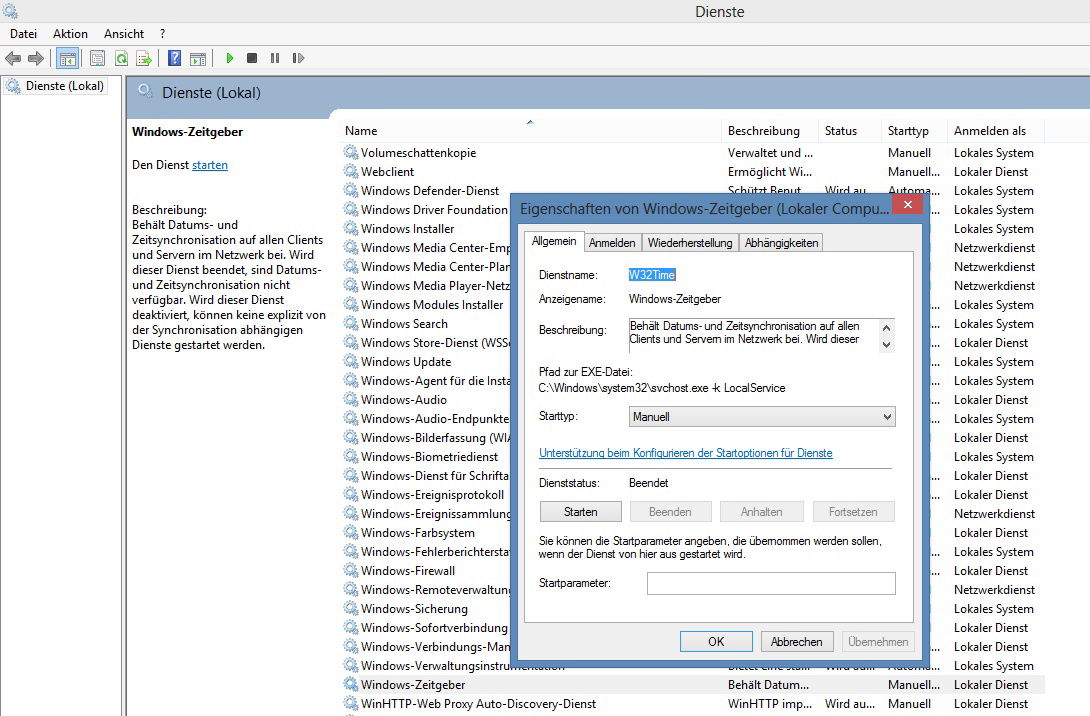
Diese Dienste könnt ihr abschalten
Hier die aktualisierte Liste für Windows 10/11 mit Diensten, die ihr meist bedenkenlos deaktivieren könnt:
- Fax: Wer faxet denn heute noch?
- Remoteregistrierung: Aus Sicherheitsgründen immer deaktivieren
- Routingdienst: Nur bei Netzwerk-Routing nötig
- Sekundäre Anmeldung: Für RunAs-Befehle, meist verzichtbar
- Server: Nur wenn ihr Dateien im Netzwerk freigebt
- Druckwarteschlange: Falls ihr keinen Drucker habt
- Windows-Fehlerberichterstattung: Sendet Crash-Reports an Microsoft
- Windows Search: Nur wenn ihr die Suche nicht nutzt (Vorsicht: macht Dateisuche deutlich langsamer!)
- Programmkompatibilitäts-Assistent: Hilft bei alten Programmen, meist entbehrlich
- Diagnoserichtliniendienst: Für automatische Problembehandlung
- IP-Hilfsdienst: Für IPv6-Tunnel-Technologien
- Netlogon: Nur in Domänen-Netzwerken nötig
- Computerbrowser: Für Netzwerkumgebung in älteren Windows-Versionen
- Windows-Zeitgeber: Wenn ihr die automatische Zeitsynchronisation nicht wollt
Neue Dienste in Windows 10/11
Microsoft hat in den neueren Windows-Versionen etliche neue Dienste hinzugefügt. Diese könnt ihr oft ebenfalls abschalten:
- Xbox-Dienste: Alle Xbox-bezogenen Services, falls ihr nicht zockt
- Übermittlungsoptimierung: Lädt Windows Updates auch von anderen PCs
- Kontakte: Für die Kontakte-App
- Telefondienst: Für Smartphone-Integration
- Verbundene Geräte-Plattform: Für Cross-Device-Features
- Sensor-Überwachungsdienst: Für Umgebungslichtsensoren etc.
- Superfetch/SysMain: Vorausschauendes Laden von Programmen (auf SSDs oft kontraproduktiv)
Vorsicht bei diesen Diensten
Lasst auf jeden Fall diese Dienste in Ruhe, sonst funktioniert Windows nicht mehr richtig:
- Windows Update
- Windows Defender (außer ihr nutzt andere Antiviren-Software)
- Audio-Dienste
- DHCP-Client
- DNS-Client
- Ereignisprotokoll
- Plug & Play
- RPC-Dienste
- Kryptografiedienste
„Manuell“ vs. „Deaktiviert“
Ich empfehle meist „Manuell“ statt „Deaktiviert“. Bei „Manuell“ kann Windows den Dienst noch starten, wenn ein Programm ihn braucht. „Deaktiviert“ verhindert das komplett und kann zu Problemen führen.
Moderne Alternative: Autostart-Programme
Heute ist oft wichtiger, überflüssige Autostart-Programme zu eliminieren. Drückt [Strg] + [Shift] + [Esc] für den Task-Manager und schaut unter „Autostart“ nach. Dort seht ihr, welche Programme beim Windows-Start mitladen und wie stark sie das System bremsen.
Tools wie CCleaner oder das in Windows integrierte „Speicher“ können ebenfalls helfen, euer System aufzuräumen. Bei modernen Rechnern bringt das Dienste-Tuning aber deutlich weniger als früher – investiert eure Zeit lieber in eine SSD oder mehr RAM.
Zuletzt aktualisiert am 23.04.2026



