

Kurzlösung: Wiedergabeverlauf in zwei Schritten stoppen
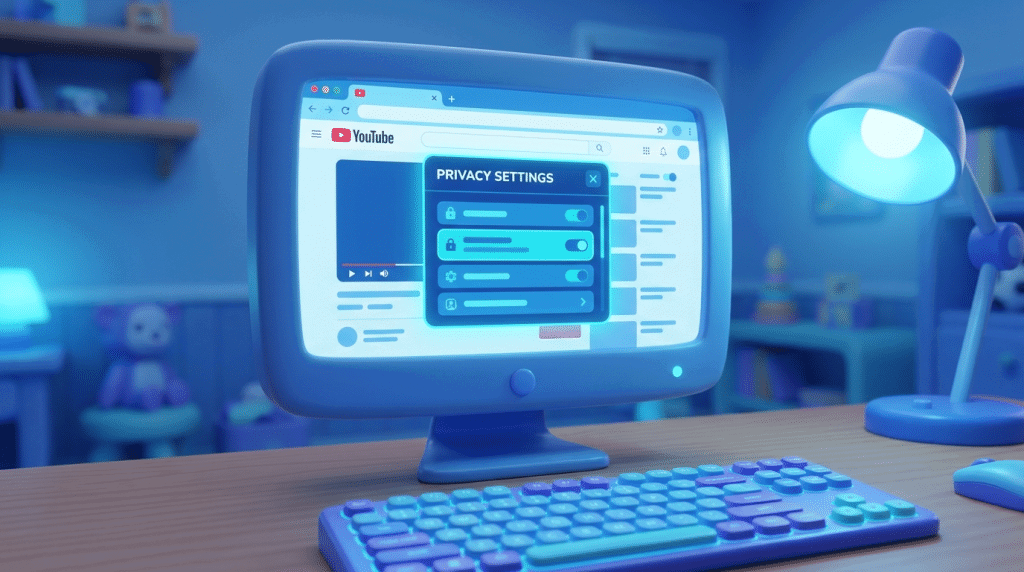
Öffne die YouTube-Einstellungen über dein Profilbild (oben rechts) und wähle Einstellungen. Navigiere zum Bereich Verlauf & Datenschutz oder Datenschutz und deaktiviere dort die Option Wiedergabeverlauf.
Ab diesem Moment speichert YouTube keine neuen Videos mehr in deinem Verlauf. Bereits gespeicherte Einträge bleiben erhalten, bis du sie manuell löschst. Diese Einstellung gilt geräteübergreifend für dein Google-Konto – egal ob Smartphone, Tablet oder Desktop.
Schritt-für-Schritt-Anleitung
So deaktivierst du den Wiedergabeverlauf dauerhaft und löschst bereits gespeicherte Daten:
- Einstellungen öffnen: Klicke auf dein Profilbild in der oberen rechten Ecke von YouTube. Wähle aus dem Dropdown-Menü den Punkt Einstellungen.
- Datenschutz-Bereich finden: Suche in der linken Seitenleiste nach Verlauf & Datenschutz, Datenschutz oder einem ähnlich benannten Menüpunkt. Je nach Interface-Version kann dieser Bereich auch direkt auf der Einstellungsseite sichtbar sein.
- Wiedergabeverlauf pausieren: Finde die Option Wiedergabeverlauf pausieren oder Wiedergabeverlauf deaktivieren. Klicke auf den zugehörigen Button oder Schalter. YouTube zeigt dir einen Hinweis, dass künftig keine Videos mehr gespeichert werden.
- Bestätigung: Bestätige die Änderung im erscheinenden Dialog mit Pausieren oder OK. Die Einstellung wird sofort aktiv.
- Verlauf löschen (optional): Wenn du bereits gespeicherte Videos entfernen möchtest, gehe zum Bereich Verlauf verwalten oder öffne direkt youtube.com/feed/history. Klicke dort auf Gesamten Wiedergabeverlauf löschen und bestätige die Aktion.
- Suchverlauf ebenfalls deaktivieren: Im gleichen Einstellungsbereich findest du die Option Suchverlauf pausieren. Deaktiviere auch diese, wenn YouTube keine Suchanfragen protokollieren soll.
Die Einstellungen synchronisieren sich automatisch über dein Google-Konto. Wenn du auf mehreren Geräten angemeldet bist, gilt die Deaktivierung überall.
Warum das funktioniert: Hintergrund zur Verlaufsspeicherung
YouTube nutzt deinen Wiedergabeverlauf primär für zwei Zwecke: Personalisierte Empfehlungen auf der Startseite und die Möglichkeit, bereits gesehene Videos wiederzufinden. Die Daten werden in deinem Google-Konto gespeichert, nicht lokal auf dem Gerät.
Wenn du den Verlauf pausierst, unterbrichst du diese Datensammlung. YouTube kann dann keine neuen Informationen mehr über dein Sehverhalten sammeln. Bereits gespeicherte Daten bleiben jedoch erhalten – sie beeinflussen weiterhin die Empfehlungen, bis du sie aktiv löschst.
Der Algorithmus greift nach der Deaktivierung auf allgemeine Trends und Abonnements zurück. Die Startseite zeigt dann populäre Videos, Inhalte deiner abonnierten Kanäle und regional relevante Beiträge – aber keine verlaufsbasierten Vorschläge mehr.
Stolperfallen und häufige Fehler
Verwechslung mit Inkognito-Modus: Der Inkognito-Modus verhindert nur temporär die Speicherung während einer Sitzung. Sobald du dich wieder normal anmeldest, läuft die Aufzeichnung weiter. Die Einstellungs-Deaktivierung ist die dauerhafte Lösung.
Verlauf nur gelöscht, nicht deaktiviert: Viele Nutzer löschen den Verlauf, vergessen aber die Pausierung. YouTube sammelt dann sofort wieder neue Daten. Beide Schritte sind nötig: Erst pausieren, dann löschen.
Nur auf einem Gerät geändert: Wenn du dich mit demselben Google-Konto auf mehreren Geräten anmeldest, gilt die Einstellung überall. Ein häufiger Irrtum ist, die Deaktivierung pro Gerät vornehmen zu müssen – das ist nicht der Fall.
Auswirkung auf Empfehlungen unterschätzt: Ohne Verlauf werden die Vorschläge deutlich generischer. Wenn du das als negativ empfindest, kannst du den Verlauf jederzeit wieder aktivieren. Die Einstellung ist reversibel – ein erneuter Klick auf den Schalter startet die Aufzeichnung wieder.
Alternative: Automatisches Löschen einrichten
Wenn du den Verlauf nicht komplett deaktivieren, aber regelmäßig aufräumen möchtest, bietet Google eine automatische Löschfunktion. Öffne myactivity.google.com und wähle unter Aktivitätseinstellungen die Option Automatisch löschen.
Hier kannst du festlegen, dass YouTube-Daten automatisch nach 3, 18 oder 36 Monaten gelöscht werden. Diese Methode ist ein Kompromiss: Du behältst personalisierte Empfehlungen, vermeidest aber eine unbegrenzte Datenspeicherung. Die Einstellung gilt für alle Google-Dienste, lässt sich aber pro Dienst individuell konfigurieren.
Häufige Fragen
Kann ich den Verlauf nur für bestimmte Videos pausieren?
Nein, die Funktion arbeitet als Gesamtschalter. Du kannst aber einzelne Videos aus dem Verlauf manuell entfernen, indem du auf die drei Punkte neben dem Eintrag klickst und Aus Wiedergabeverlauf entfernen wählst.
Sieht YouTube trotzdem, was ich anschaue?
YouTube erfasst weiterhin technische Daten wie Aufrufzahlen und Wiedergabezeit für die Ersteller. Der Unterschied: Diese Daten werden nicht mehr mit deinem Profil verknüpft und beeinflussen deine persönlichen Empfehlungen nicht.
Funktioniert das auch in der YouTube-App?
Ja, die Einstellung synchronisiert sich über dein Google-Konto. Änderungen in der Desktop-Version gelten auch für die mobile App und umgekehrt. Du kannst die Deaktivierung auch direkt in der App vornehmen: Tippe auf dein Profilbild, dann auf Einstellungen und Verlauf & Datenschutz.