

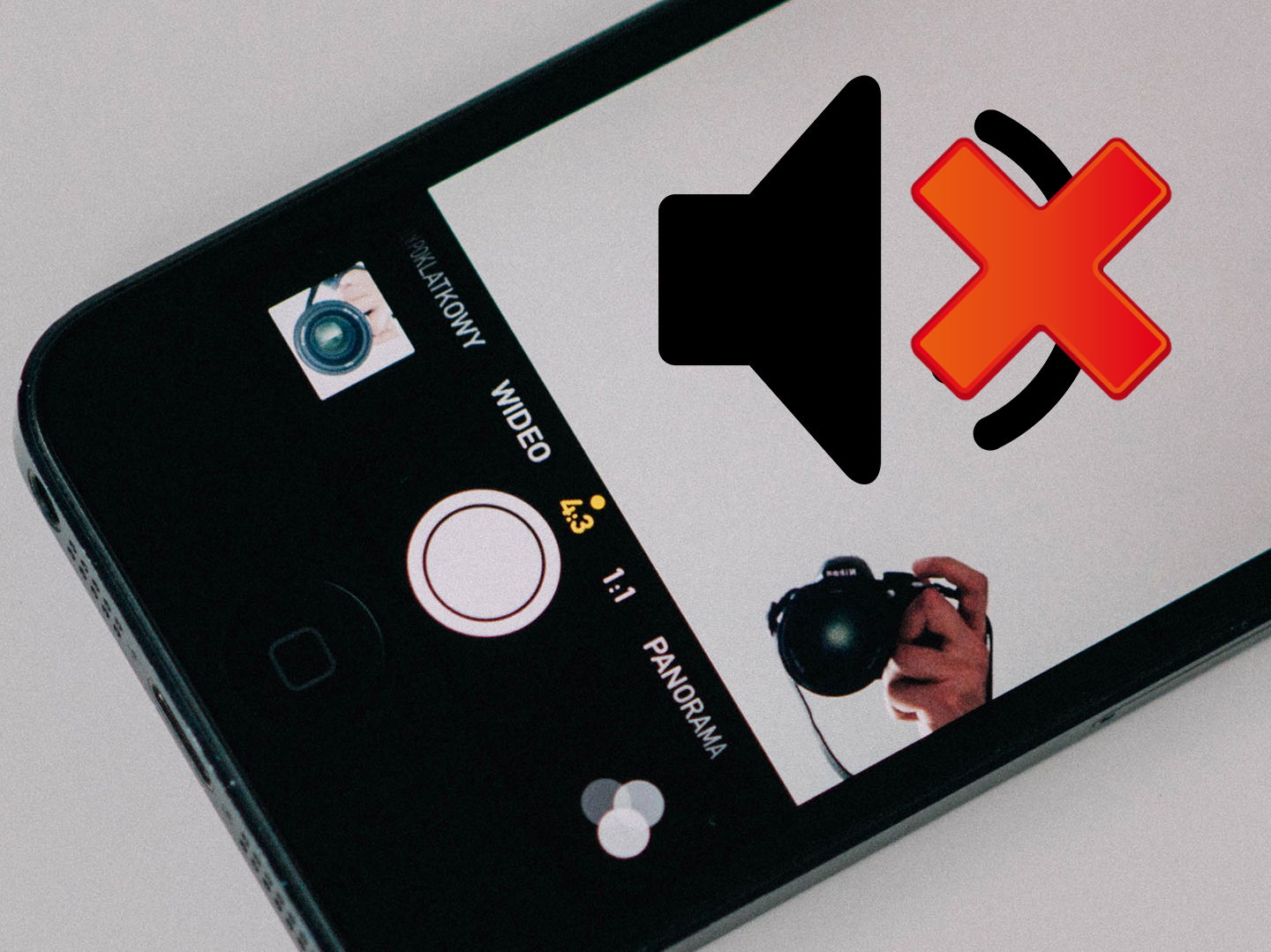
Kaum ein Smartphone kommt heute noch ohne eingebaute Kamera auf den Markt. So komfortabel es auch ist, immer die Möglichkeit zu haben, schnell ein Foto zu machen, so störend kann es auch für die Menschen um einen herum sein. Besonders an ruhigen Orten wie Museen, Bibliotheken oder bei wichtigen Ereignissen sollte darauf geachtet werden, dass nicht jedes Foto einen störenden Verschluss-Ton erzeugt. Apple hat bewusst keine direkte Einstellung implementiert, die NUR diesen speziellen Kamera-Sound abschaltet – aus gutem Grund.
Warum gibt es keinen direkten Kamera-Stumm-Schalter?
Apple hat den Kamera-Sound ursprünglich aus Datenschutzgründen eingeführt. In vielen Ländern ist es gesetzlich vorgeschrieben, dass Kameras beim Auslösen ein hörbares Signal erzeugen müssen – um heimliche Aufnahmen zu verhindern. Obwohl diese Regelung in Deutschland nicht gilt, hat Apple eine einheitliche Software-Lösung für alle Märkte gewählt.
Methode 1: Der klassische Stumm-Schalter
Über einen kleinen Umweg kann der Ton der Kamera trotzdem stumm geschaltet werden. Die einfachste Möglichkeit ist der Stumm-Schalter an der Seite des iPhones. Dieser kleine orangefarbene Schalter lässt zwar den Auslöser der Kamera verstummen, allerdings auch alle eingehenden Anrufe oder sonstige Benachrichtigungen. Für schnelle Fotos in ruhiger Umgebung ist das die praktischste Lösung.
Methode 2: Lautstärke komplett runterdrehen
Die Kamera kann außerdem über die allgemeine Lautstärkeeinstellung ruhiggestellt werden. Dazu muss lediglich der Leiser-Button so lange gedrückt werden, bis die Lautstärke bei null angekommen ist. Alternativ könnt ihr in den Einstellungen unter Töne & Haptik die Klingel- und Hinweistöne auf stumm stellen.
Methode 3: Live Photos nutzen (iOS 17 und neuer)
Seit iOS 17 gibt es einen cleveren Trick: Wenn ihr Live Photos aktiviert habt, könköntihr während der Aufnahme auf den Bildschirm tippen und das Live Photo in ein normales Foto umwandeln – ganz ohne Auslösegeräusch. Das funktioniert besonders gut bei Porträts oder Situationen, wo ihr mehrere Versuche braucht.
Methode 4: Über die Kontrollzentrum-Einstellungen
Eine weitere Möglichkeit ist die Nicht stören-Funktion über das Kontrollzentrum. Wischt vom oberen rechten Bildschirmrand nach unten und tippt auf das Mond-Symbol. Das schaltet alle Töne stumm, einschließlich des Kamera-Sounds, lässt aber wichtige Anrufe durch, wenn sie wiederholt eingehen.
Methode 5: Kopfhörer oder AirPods verwenden
Ein weniger bekannter Trick: Wenn ihr Kopfhörer oder AirPods angeschlossen habt, wird der Kamera-Sound über diese ausgegeben – und ist somit für die Umgebung nicht hörbar. Das ist besonders praktisch, wenn ihr länger fotografiert und dabei Musik hört.
Was bei Screenshots zu beachten ist
Übrigens: Screenshots erzeugen standardmäßig auch einen Ton. Dieser lässt sich mit denselben Methoden stumm schalten. Bei häufiger Screenshot-Nutzung empfiehlt es sich, den Stumm-Schalter zu aktivieren oder die Lautstärke entsprechend anzupassen.
Rechtliche Aspekte beachten
Wichtig zu wissen: In einigen Ländern wie Japan oder Südkorea ist es gesetzlich vorgeschrieben, dass Smartphone-Kameras immer ein Auslösegeräusch erzeugen müssen. Dort verkaufte iPhones lassen sich daher auch mit diesen Methoden nicht stumm schalten. In Deutschland gibt es solche Beschränkungen nicht.
Fazit: Mehrere Wege führen zum Ziel
Obwohl Apple keine dedizierte Einstellung für den Kamera-Ton anbietet, gibt es durchaus praktikable Lösungen. Der Stumm-Schalter bleibt die schnellste Option für spontane Aufnahmen. Für längere Fotosessions eignet sich das komplette Herunterregeln der Lautstärke oder die Nutzung von Kopfhörern. Live Photos bieten zudem eine elegante Lösung für Situationen, wo ihr flexibel bleiben möchtet.
Denkt aber immer daran: Respektiert die Privatsphäre anderer und fotografiert nur dort, wo es angebracht und erlaubt ist – unabhängig davon, ob die Kamera Geräusche macht oder nicht.
Zuletzt aktualisiert am 29.03.2026



