

Windows-Soundprobleme können jeden treffen – egal ob Windows 10, 11 oder das neueste Windows 12. Plötzlich kein Ton mehr aus den Lautsprechern, Kopfhörer werden nicht erkannt oder die Audio-Qualität ist grottig. Diese Probleme lassen sich meist schnell beheben, wenn ihr wisst, wo ihr ansetzen müsst.
Die schnellen Lösungen für häufige Sound-Probleme
Beginnt mit dem einfachsten Trick: Klickt mit der rechten Maustaste auf das Lautsprecher-Symbol in der Taskleiste (rechts unten) und wählt „Soundeinstellungen“ oder „Wiedergabegeräte“. In Windows 11/12 findet ihr diese Option unter „Sound-Einstellungen öffnen“. Hier seht ihr sofort, welches Ausgabegerät aktiv ist und könnt zwischen Lautsprechern, Kopfhörern oder anderen angeschlossenen Geräten wechseln.
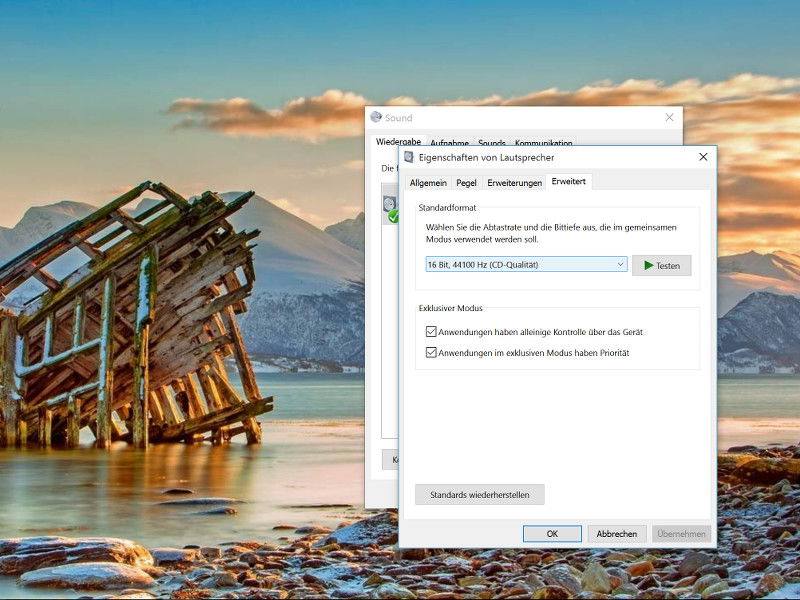
Falls das gewünschte Gerät gar nicht auftaucht, geht einen Schritt weiter: Doppelklickt auf euer Standard-Wiedergabegerät und navigiert zum Tab „Erweitert“. Die Bitrate ist oft der Übeltäter – ändert sie auf 24-Bit/44100Hz oder 24-Bit/192000Hz. Nach dem Klick auf „OK“ sollte der Sound wieder funktionieren.
Treiber-Probleme lösen – der Klassiker
Wenn die Bitrate-Änderung nichts bringt, liegt’s meist am Treiber. Öffnet den Geräte-Manager (Rechtsklick auf Start-Button, dann „Geräte-Manager“). Unter „Audio-, Video- und Gamecontroller“ findet ihr euren Soundtreiber. Rechtsklick darauf, dann „Gerät deinstallieren“ wählen. Bestätigt die Aktion und klickt anschließend oben in der Symbolleiste auf „Nach geänderter Hardware suchen“. Windows installiert automatisch einen neuen Treiber.
Moderne Windows-Versionen sind deutlich besser darin geworden, die richtigen Treiber zu finden. Falls das nicht klappt, besucht die Website eures Mainboard- oder Laptop-Herstellers und ladet den aktuellsten Audio-Treiber manuell herunter.
Windows Audio-Dienste neu starten
Ein weiterer bewährter Trick: Die Windows Audio-Dienste neustarten. Drückt Windows-Taste + R, gebt „services.msc“ ein und drückt Enter. Sucht nach „Windows Audio“ und „Windows Audio Endpoint Builder“. Rechtsklick auf beide Dienste, dann „Neu starten“. Das löst oft Probleme, die durch hängende Prozesse entstehen.
Audio-Troubleshooter verwenden
Windows bringt einen eingebauten Audio-Troubleshooter mit, der erstaunlich gut funktioniert. Geht in die Einstellungen (Windows-Taste + I), dann „System“ > „Problembehandlung“ > „Weitere Problembehandlungen“. Startet den „Audio wiedergeben“-Troubleshooter. Er erkennt automatisch viele Probleme und behebt sie ohne euer Zutun.
Bluetooth-Audio-Probleme beheben
Bluetooth-Kopfhörer und -Lautsprecher machen oft Ärger. Falls die Verbindung steht, aber kein Ton kommt, prüft in den Bluetooth-Einstellungen, ob das Gerät als „Kopfhörer“ und nicht nur als „Verbunden“ angezeigt wird. Manchmal hilft es, die Bluetooth-Verbindung zu trennen, das Gerät zu „Vergessen“ und komplett neu zu koppeln.
Exklusive Kontrolle deaktivieren
Manche Programme greifen exklusiv auf die Soundkarte zu und blockieren andere Anwendungen. In den Eigenschaften eures Wiedergabegeräts (Rechtsklick auf Lautsprecher-Symbol > Soundeinstellungen > Geräteeigenschaften) findet ihr unter „Erweitert“ die Option „Anwendungen die exklusive Kontrolle über dieses Gerät übernehmen zulassen“. Deaktiviert diese beiden Checkboxen.
Spatial Audio und Verbesserungen
Windows 11/12 bringen erweiterte Audio-Features mit, die manchmal Probleme verursachen. In den Soundeinstellungen könnt ihr unter „Spatial Audio“ verschiedene Optionen wie Windows Sonic oder Dolby Atmos testen. Falls Probleme auftreten, stellt es auf „Aus“. Auch Audio-„Verbesserungen“ können störend sein – deaktiviert sie testweise in den Geräteeigenschaften.
Wenn gar nichts hilft
Als letzte Option könnt ihr Windows auf einen früheren Zustand zurücksetzen, falls das Problem nach einem Update aufgetreten ist. Die Systemwiederherstellung findet ihr, indem ihr „rstrui“ in die Windows-Suche eingebt. Wählt einen Wiederherstellungspunkt von vor dem Auftreten der Probleme.
Alternativ hilft manchmal das Zurücksetzen der Windows Audio-Einstellungen. Gebt in der Windows-Suche „cmd“ ein, startet die Eingabeaufforderung als Administrator und führt folgenden Befehl aus: „sfc /scannow“. Das repariert beschädigte Systemdateien, die auch Audio-Probleme verursachen können.
Die meisten Sound-Probleme lassen sich mit diesen Methoden beheben. Falls nichts davon funktioniert, könnte ein Hardware-Defekt vorliegen – dann bleibt nur der Griff zu USB-Kopfhörern oder einer externen Soundkarte als Workaround.
Zuletzt aktualisiert am 13.04.2026



