


Das Startmenü von Windows 11 (und auch das von Windows 10) ist nicht unumstritten: Ihr liebt es oder ihr hasst es. Wenn ihr es aber nutzt, dann bleibt euch nichts anderes übrig, als euch eine gewisse Ordnung zu überlegen. Programmsymbole müssen schnell auffindbar sein – die für euch richtige Ordnung zu schaffen ist eine Aufgabe, bei der euch niemand helfen kann. Nur die Hilfsmittel können wir euch zeigen!

Grundlagen der Startmenü-Organisation
Als erstes zieht ihr Symbole, die zusammengehören, in Programmgruppen. Diese haben ein kleines Textfeld mit dem Namen über sich stehen. Wenn ihr eine neue Gruppe anlegen wollt, dann zieht ihr ein Symbol in einen leeren Bereich, bis es sich ein wenig „absetzt“. Der neuen Gruppe könnt ihr dann durch einen Klick in das Namensfeld einen neuen Namen geben.
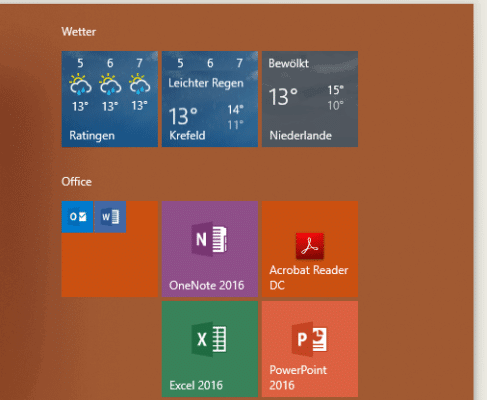
Ordner im Startmenü erstellen – der Gamechanger
Wenn das nicht reicht, um die Übersichtlichkeit herzustellen, dann zieht ihr einfach zusammengehörige Programmsymbole (beispielsweise die von Microsoft 365) aufeinander. Windows macht dann aus zwei Symbolen einen Ordner, den ihr ebenfalls frei bewegen und benennen könnt. In einer Gruppe könnt ihr beliebig viele Ordner anlegen.
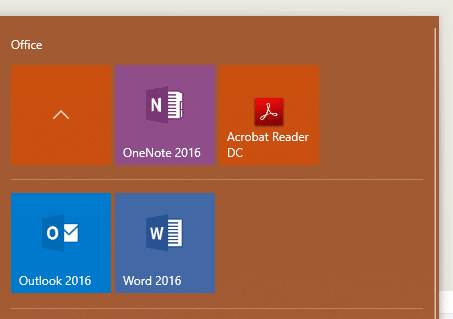
Moderne Startmenü-Strategien für 2026
Die Zeiten haben sich geändert: Während früher hauptsächlich Desktop-Programme organisiert werden mussten, sind heute Microsoft Store Apps, PWAs (Progressive Web Apps) und Cloud-Anwendungen gleichberechtigt im Startmenü vertreten. Das macht eine durchdachte Ordnerstruktur noch wichtiger.
Bewährte Ordner-Kategorien:
– Produktivität: Microsoft 365, Adobe Creative Suite, Notion, Obsidian
– Kommunikation: Teams, Discord, WhatsApp Desktop, Slack
– Entwicklung: Visual Studio Code, GitHub Desktop, Docker Desktop
– Medien: Spotify, VLC, DaVinci Resolve, Audacity
– Gaming: Steam, Epic Games, Xbox App, Discord
– Utilities: 7-Zip, PowerToys, TreeSize, Everything
Profi-Tipps für maximale Effizienz
- Häufig genutzte Apps nach oben: Zieht eure Daily-Driver in die oberen Bereiche des Startmenüs. Muscle Memory ist euer Freund.
-
Farb-Kodierung nutzen: Moderne Apps haben oft charakteristische Farben. Gruppiert ähnliche Farbtöne zusammen – das Auge findet so schneller die richtige Kategorie.
-
Saisonale Anpassungen: Ordner wie „Steuern“ oder „Urlaubsplanung“ könnt ihr je nach Jahreszeit prominenter platzieren.
Windows 11 Besonderheiten beachten
Wer bereits auf Windows 11 gewechselt ist, profitiert von einigen Verbesserungen: Das Startmenü ist kompakter geworden und die Suche funktioniert deutlich zuverlässiger. Trotzdem gelten die gleichen Organisationsprinzipien.
Besonders praktisch: Die Integration mit Microsoft 365 sorgt dafür, dass zuletzt bearbeitete Dateien direkt im Startmenü erscheinen. Das reduziert den Bedarf nach zu vielen Shortcuts.
Alternative: PowerToys für Power-User
Wer das Standard-Startmenü trotz aller Organisation nicht mag, sollte einen Blick auf PowerToys werfen. Das kostenlose Microsoft-Tool bietet mit dem PowerToys Run Feature einen alternativen Launcher, der deutlich schneller und mächtiger ist. Einfach Alt+Leertaste drücken und lostippen – oft schneller als jedes noch so gut organisierte Startmenü.
Mobile Integration nicht vergessen
In 2026 ist die Grenze zwischen Desktop und mobilen Apps fließender geworden. Viele Progressive Web Apps funktionieren nahtlos zwischen Smartphone und PC. Organisiert diese entsprechend in eigene Ordner – sie werden immer wichtiger.
Wartung ist alles
Ein aufgeräumtes Startmenü braucht regelmäßige Pflege. Plant alle paar Monate eine „Startmenü-Inspektion“ ein:
– Ungenutzte Apps entfernen
– Neue Tools in passende Ordner einordnen
– Häufigkeitsbasierte Umorganisation
Das Startmenü ist euer digitaler Arbeitsplatz – behandelt es entsprechend. Mit der richtigen Organisation wird es vom notwendigen Übel zum effizienten Produktivitätstool. Der Zeitaufwand für die initiale Einrichtung zahlt sich täglich aus, wenn ihr eure Programme blitzschnell findet.
Zuletzt aktualisiert am 04.03.2026



