


Add-Ins erweitern die Funktionalität von Programmen wie Outlook. Sie werden beim Start von Outlook geladen und laufen dann im Hintergrund mit. Was aber, wenn Outlook dann langsamer ist? Prüft und deaktiviert solche Add-Ins!
Outlook ist längst mehr als ein E-Mail-Programm. Neben Terminen und Kontakten bietet es unzählige Verbindungsmöglichkeiten zu anderen Programmen. E-Mails können automatisch in externen Systemen archiviert werden, Hardwaregeräte angesteuert oder CRM-Systeme integriert werden. Doch wie bei einem Windows PC kostet jedes Add-In Zeit beim Start und Prozessorkapazität während des Betriebs.
Add-Ins als Performance-Bremse
Viele Nutzer merken gar nicht, wie sich Add-Ins über die Zeit ansammeln. Jede neue Software installiert gerne ihre eigenen Outlook-Erweiterungen: Virenschutz-Programme, Cloud-Speicher-Anbieter, PDF-Tools oder Business-Software. Das Resultat: Outlook startet immer langsamer und reagiert träger.
Outlook erkennt kritische Probleme mit Add-Ins beim Start automatisch und informiert euch darüber. Im schlimmsten Fall startet das Programm beim nächsten Mal im abgesicherten Modus mit eingeschränkter Funktionalität. Darin werden keine Add-Ins geladen – nur das Grundprogramm startet.
Add-Ins verwalten in aktuellen Outlook-Versionen
Die Verwaltung der Add-Ins hat sich in den neuesten Outlook-Versionen (2024/2025) weiterentwickelt. Hier die aktuellen Wege:
Für Outlook 365/2024:
- Klickt auf Datei > Optionen > Add-Ins
- Hier seht ihr alle installierten Add-Ins kategorisiert nach Typ
- Über das Dropdown „Verwalten“ könnt ihr zwischen COM-Add-Ins, Web-Add-Ins und anderen Typen wechseln
- Mit Los… öffnet ihr die jeweilige Verwaltung
Alternative über das Menüband:
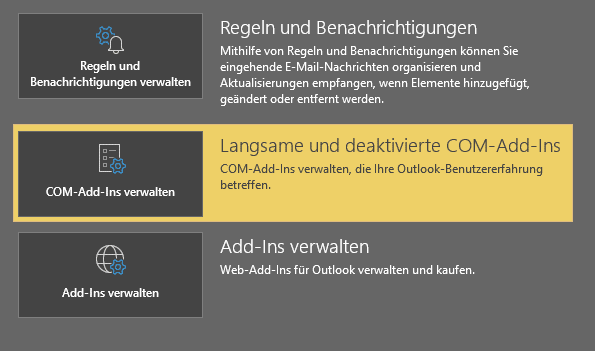
- Unter Datei > COM-Add-Ins verwalten erreicht ihr direkt die Add-In-Übersicht
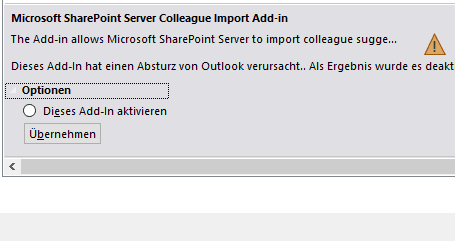
- Outlook zeigt alle Add-Ins an, die wegen Problemen beendet wurden
- Im Hinweistext seht ihr die vermutliche Absturzursache
Problemhafte Add-Ins identifizieren
Moderne Outlook-Versionen bieten erweiterte Diagnose-Tools:
Performance-Analyse nutzen:
– Outlook 365 zeigt in den Add-In-Einstellungen Ladezeiten an
– Add-Ins mit über 1000ms Ladezeit solltet ihr kritisch prüfen
– Besonders ressourcenhungrig sind oft veraltete PDF- und Antivirus-Add-Ins
Häufige Störenfriede:
– Veraltete Adobe Acrobat-Erweiterungen
– Überflüssige Cloud-Sync-Tools (OneDrive, Dropbox, Google Drive gleichzeitig)
– Alte Skype for Business-Reste
– Unnötige Social Media-Integrationen
– Verwaiste Add-Ins von deinstallierten Programmen
Schritt für Schritt: Add-Ins optimieren
1. Bestandsaufnahme:
Öffnet die Add-In-Verwaltung und notiert euch, welche Erweiterungen aktiv sind. Viele werden ihr gar nicht bewusst installiert haben.
2. Testweise deaktivieren:
Deaktiviert Add-Ins, die ihr nicht täglich braucht. Über die Schaltfläche Optionen und das Deaktivieren von Dieses Add-In aktivieren schaltet ihr sie ab.
3. Outlook-Neustart testen:
Startet Outlook neu und messt die Startzeit. Moderne SSDs sollten einen Outlook-Start in unter 10 Sekunden ermöglichen.
4. Funktionalität prüfen:
Testet eure wichtigsten Outlook-Funktionen. Falls etwas fehlt, könnt ihr das entsprechende Add-In gezielt wieder aktivieren.
Web-Add-Ins: Die moderne Alternative
Outlook setzt zunehmend auf Web-Add-Ins statt klassische COM-Add-Ins. Diese sind sicherer, plattformunabhängig und belasten das System weniger. Im Microsoft AppSource Store findet ihr moderne Alternativen zu alten Add-Ins.
Vorteile von Web-Add-Ins:
– Automatische Updates
– Bessere Sicherheit durch Sandbox-Umgebung
– Funktionieren in Outlook Web, Desktop und Mobile
– Geringere Performance-Auswirkung
Profi-Tipps für optimale Performance
Registry-Reinigung (Vorsicht!):
Erfahrene Nutzer können in der Registry unter HKEY_CURRENT_USERSoftwareMicrosoftOffice16.0OutlookResiliency alte Add-In-Einträge manuell entfernen.
Startup-Parameter nutzen:
Mit dem Parameter /safe startet Outlook komplett ohne Add-Ins – ideal zur Fehlerdiagnose.
Regelmäßige Wartung:
Prüft alle 6 Monate eure Add-In-Liste und entfernt Überflüssiges. Outlook wird es euch mit besserer Performance danken.
Es empfiehlt sich, nach Änderungen den Rechner komplett neu zu starten. Erst wenn Add-Ins weiterhin Probleme verursachen, solltet ihr sie dauerhaft deaktivieren. Die gewonnene Performance macht den Verzicht auf selten genutzte Funktionen meist wett.
Zuletzt aktualisiert am 20.02.2026



