

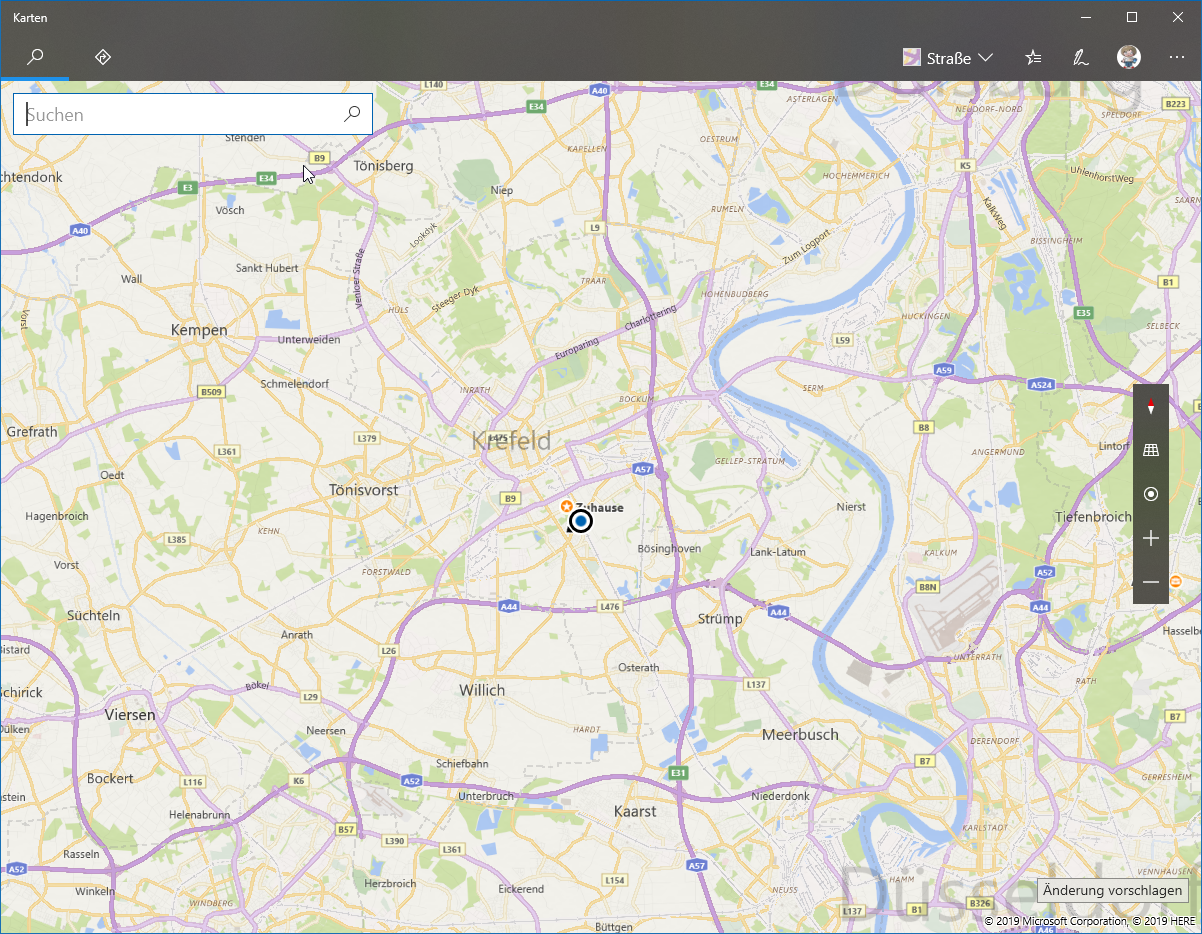
Ihr müsst schnell wissen, wie weit euer nächster Termin entfernt ist? Statt erst zum Auto zu laufen und das Navi anzuwerfen, erledigt ihr das direkt am Windows-PC. Die vorinstallierte Karten-App hat nämlich ein praktisches Feature, das viele gar nicht kennen: die Entfernungsmessung.
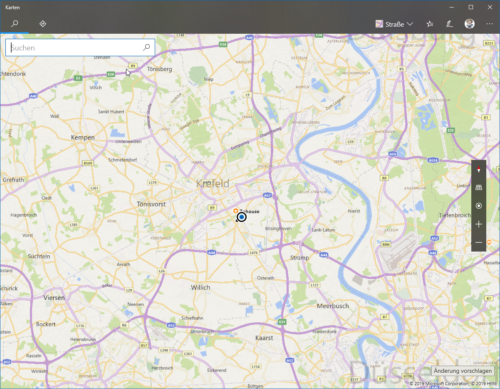
So funktioniert die Streckenmessung in Windows Karten
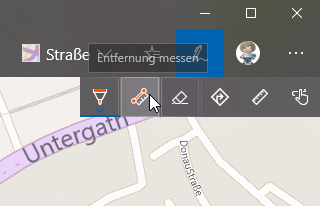
Öffnet die Karten-App über das Startmenü oder die Suchfunktion. In der oberen Symbolleiste findet ihr ein Stift-Symbol – das ist euer Werkzeugkasten. Klickt darauf und wählt das zweite Symbol aus: ein Lineal mit Streckensymbol. Das aktiviert das Messungstool.
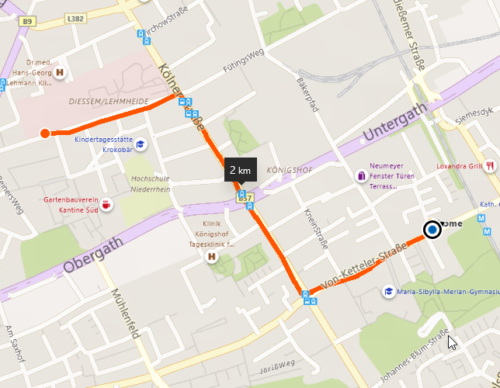
Jetzt zieht ihr einfach eine Linie entlang der gewünschten Route. Lasst die Maustaste los und wartet einen kurzen Moment – schon zeigt euch die App die exakte Entfernung mitten auf der gezeichneten Strecke an. Das funktioniert sowohl für gerade Linien als auch für kurvige Routen.
Mehr als nur Luftlinie messen
Das Praktische: Ihr müsst nicht die Luftlinie nehmen. Folgt einfach den Straßen und Wegen auf der Karte – so bekommt ihr die tatsächliche Fahrstrecke. Besonders nützlich ist das bei mehreren möglichen Routen: Zeichnet beide nach und vergleicht die Entfernungen direkt.
Tipps für präzise Messungen
Zoomt vor der Messung nah genug heran, damit ihr den Straßenverlauf genau verfolgen könnt. Bei längeren Strecken könnt ihr auch mehrere Teilabschnitte messen und die Werte addieren. Das ist oft genauer als eine lange Linie in einem Zug zu ziehen.
Wenn ihr mehrere Messungen nacheinander macht, löscht vorherige Linien über das Radiergummi-Symbol im Werkzeugkasten. So behaltet ihr den Überblick.
Alternative Szenarien: Wandern, Radfahren, Immobilien
Das Messungstool eignet sich nicht nur für Autofahrten. Plant ihr eine Wanderroute? Messt die Strecke vorab aus. Sucht ihr eine neue Wohnung? Prüft schnell die Entfernung zur Arbeit oder zum Kindergarten. Auch für Radtouren oder Jogging-Strecken ist das Feature goldwert.
Genauigkeit und Grenzen
Die Windows Karten-App nutzt aktuelle Kartendaten und ist ziemlich präzise. Bedenkt aber: Die gemessene Strecke zeigt nur die reine Entfernung, keine Fahrtzeit. Dafür müsst ihr dann doch die Routenplanung der App nutzen, die Verkehr und Geschwindigkeitsbegrenzungen berücksichtigt.
Schneller Workflow für den Alltag
Für wiederkehrende Fahrten könnt ihr Screenshots eurer Messungen machen. So habt ihr die wichtigsten Entfernungen immer parat, ohne jedes Mal neu messen zu müssen.
Die Kombination aus Entfernungsmessung und anschließender Routenplanung macht die Windows Karten-App zu einem vollwertigen Planungstool – direkt auf eurem Desktop, ohne zusätzliche Software oder Smartphone-Fummelei. Probiert es beim nächsten Termin einfach mal aus.
Zuletzt aktualisiert am 05.03.2026



