

Wer mehrere Sprachen spricht, kann mit mehr Menschen kommunizieren – das gilt auch für euren Mac. Apple stattet macOS standardmäßig mit einem beeindruckenden Paket an Sprachen aus, deutlich umfangreicher als bei anderen Betriebssystemen. Das macht den Sprachwechsel kinderleicht.
Ob ihr von Deutsch auf Englisch wechselt, Französisch für ein Projekt braucht oder einfach eure Sprachkenntnisse auffrischen wollt – die Systemsprache lässt sich in wenigen Schritten anpassen. Besonders praktisch: Ihr könnt mehrere Sprachen parallel einrichten und je nach Bedarf zwischen ihnen wechseln.
Systemsprache in macOS ändern: So geht’s
Die Vorgehensweise funktioniert unter allen aktuellen macOS-Versionen, von Monterey bis zum neuesten Sequoia:
- Öffnet die „Systemeinstellungen“ über das Apple-Menü oder das Dock-Symbol. Unter macOS Ventura und neuer heißen sie „Systemeinstellungen“, davor „Systemvoreinstellungen“.
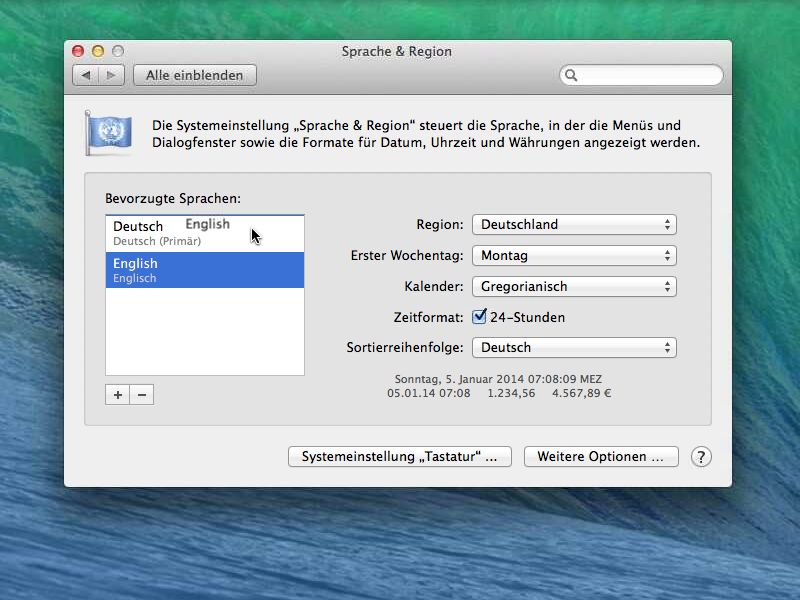
- Navigiert zu „Allgemein“ und dann zu „Sprache & Region“. In älteren macOS-Versionen findet ihr den Punkt direkt in der Hauptübersicht.
- Links seht ihr die Liste „Bevorzugte Sprachen“ mit allen aktuell konfigurierten Sprachen. Die oberste Sprache ist eure Hauptsystemsprache.
- Ist die gewünschte Sprache nicht dabei, klickt auf das „+“-Symbol unterhalb der Liste.
- Wählt aus der umfangreichen Liste eure Wunschsprache aus. Apple bietet über 40 Sprachen an, inklusive verschiedener regionaler Varianten (z.B. Englisch US vs. UK).
- Bestätigt mit „Hinzufügen“. macOS fragt euch dann, ob ihr diese Sprache als primäre Systemsprache verwenden möchtet.
- Entscheidet euch für „[Sprache] verwenden“ oder „Deutsch behalten“, je nach Wunsch.
Ohne Neustart: Sofortige Sprachumstellung
Moderne macOS-Versionen sind schlauer geworden: Ein Neustart ist meist nicht mehr nötig. Die meisten Apps und Systemelemente wechseln die Sprache sofort oder nach einem App-Neustart. Nur wenige System-Komponenten benötigen noch einen kompletten Neustart.
Mehrere Sprachen intelligent nutzen
Die Sprachliste funktioniert nach Priorität: macOS versucht zuerst die oberste Sprache zu verwenden. Unterstützt eine App diese nicht, nimmt das System automatisch die nächste in der Liste. So könnt ihr etwa Englisch als Hauptsprache einstellen, aber Deutsch als Fallback behalten.
Per Drag-and-Drop lässt sich die Reihenfolge jederzeit ändern. Das ist besonders praktisch, wenn ihr regelmäßig zwischen Sprachen wechselt – etwa für internationale Projekte oder beim Erlernen einer neuen Sprache.
Region und Formate anpassen
Neben der Sprachumstellung solltet ihr auch die Region prüfen. Diese beeinflusst Datumsformate, Zahlenformate, Währungen und die Wochenstarts. Ein Klick auf „Region“ öffnet eine Weltkarte zur Auswahl. So könnt ihr etwa englische Menüs mit deutschen Formatierungen kombinieren.
Unter „Weitere Optionen“ findet ihr detaillierte Einstellungen für Zahlen, Datum, Uhrzeit und mehr. Hier lässt sich alles individuell anpassen, falls die Standardeinstellungen nicht passen.
Apps folgen nicht immer
Wichtig zu wissen: Nicht alle Apps respektieren die Systemsprache sofort. Viele folgen den macOS-Einstellungen, andere haben eigene Sprachoptionen in ihren Einstellungen. Adobe-Programme, Microsoft Office oder spezialisierte Software behalten oft ihre eigenen Spracheinstellungen bei.
Bei hartnäckigen Apps hilft meist ein Neustart der jeweiligen Anwendung. In seltenen Fällen müsst ihr die gewünschte Sprache direkt in den App-Einstellungen auswählen.
Tastaturlayout nicht vergessen
Denkt daran, auch passende Tastaturlayouts hinzuzufügen. Das geht ebenfalls unter „Sprache & Region“ im Bereich „Tastaturquellen“. So tippt ihr in der neuen Sprache auch mit den richtigen Sonderzeichen und Umlauten.
Fazit: Flexibilität als Stärke
Die Mehrsprachigkeit von macOS ist ein echter Vorteil. Ob für internationale Zusammenarbeit, Sprachenlernen oder einfach persönliche Vorlieben – der Sprachwechsel gelingt problemlos. Die Möglichkeit, mehrere Sprachen parallel zu verwalten, macht den Mac zu einem wahrhaft internationalen Arbeitsgerät.
Zuletzt aktualisiert am 17.04.2026



