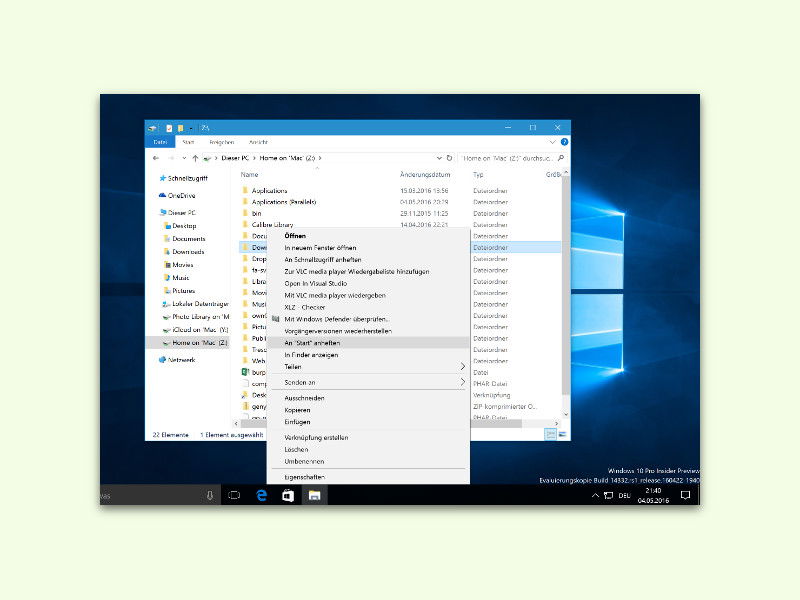
Mit dem Anniversary Update von Windows 10 wird es endlich leichter, schnell auf häufig benötigte Ordner zuzugreifen. Denn ab sofort lassen sich neben den üblichen App-Kacheln auch selbst ausgewählte Ordner als Kacheln ans Start-Menü anheften.
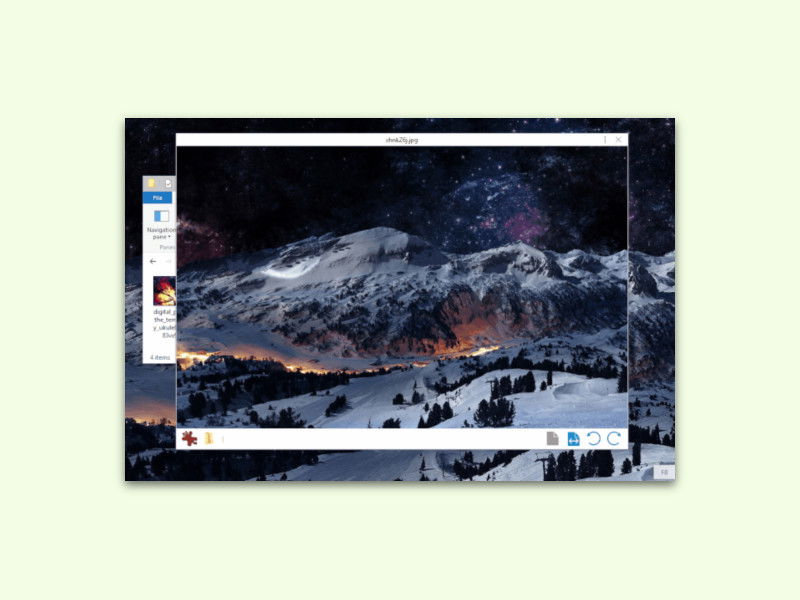
Markiert man am Mac eine beliebige Datei und drückt [Leer], wird eine Vorschau der Datei angezeigt. Das klappt für viele Datei-Typen. Seer ist eine kostenlose Windows-App, die das gleiche auch in Windows 10 möglich macht: Einfach ein Dokument oder Bild markieren, und per [Leer]-Taste wird die Vorschau geöffnet.
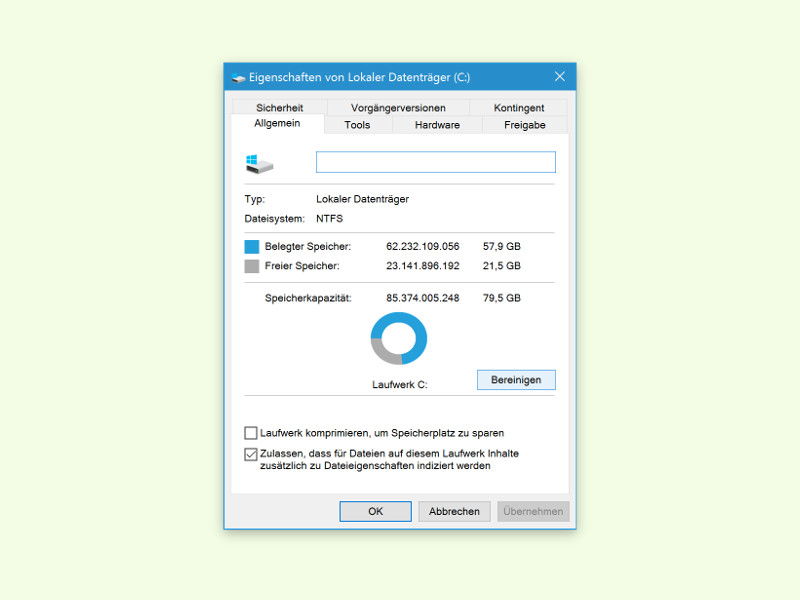
Funktioniert nach der Installation oder dem Upgrade auf Windows 10 alles wie erwartet, kann man den Ordner „Windows.old“ getrost löschen. Dadurch gibt man viel Speicher-Platz frei. Hier steht, wie das Löschen dieses Ordners im Einzelnen klappt.
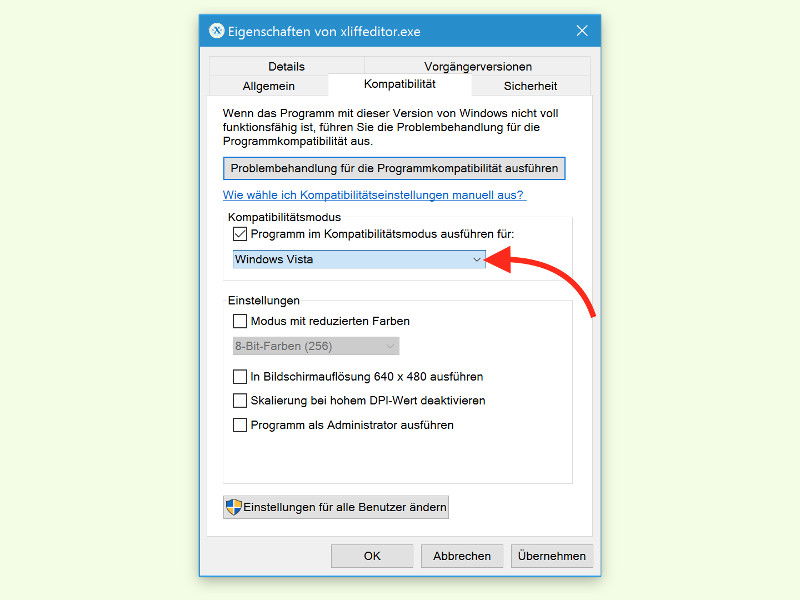
Mit Windows 10 denkt man bei Microsoft natürlich vor allem in eine Richtung, und zwar in die Zukunft. Fakt ist aber: Viele PC-Nutzer haben etliche ältere Programme und würden diese gern weiternutzen. Klappt das in Windows 10 nicht auf Anhieb, kann man das Programm eventuell doch noch überlisten, sodass es läuft.
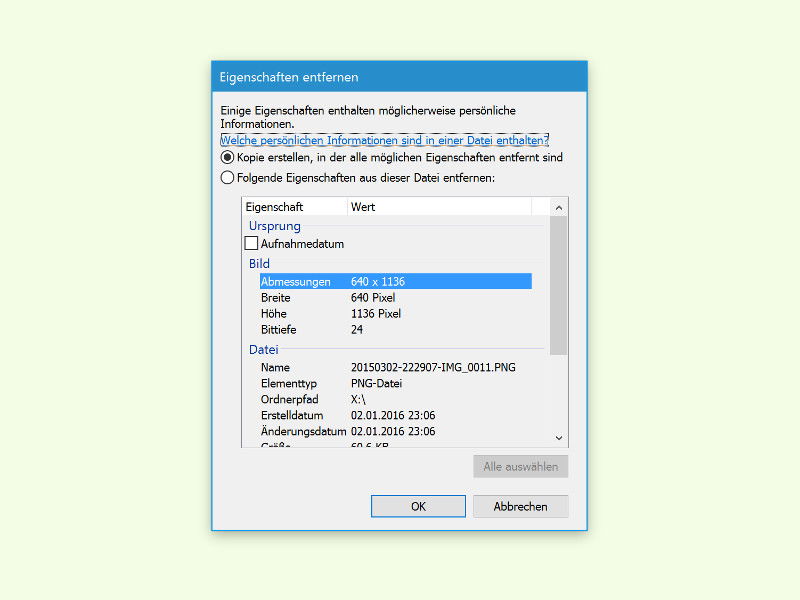
JPG-Fotos enthalten wertvolle Informationen in Form von EXIF-Metadaten. Doch der normale Benutzer kann damit nur wenig oder gar nichts anfangen. Gibt man Fotos weiter, die EXIF-Daten enthalten, kann das sogar zu einem Problem für den Datenschutz werden.
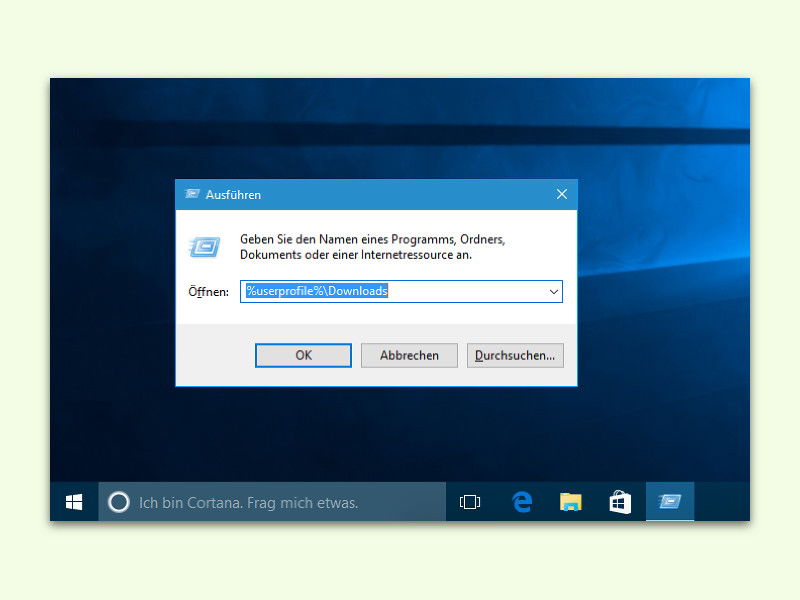
Eine der häufigsten Aktionen, die man am PC ausführt, ist das Herunterladen von Dateien aus dem Internet. Ob man nun Dokumente, Musik, Filme oder auch Software downloadet: Vieles landet im Downloads-Ordner auf der Festplatte.
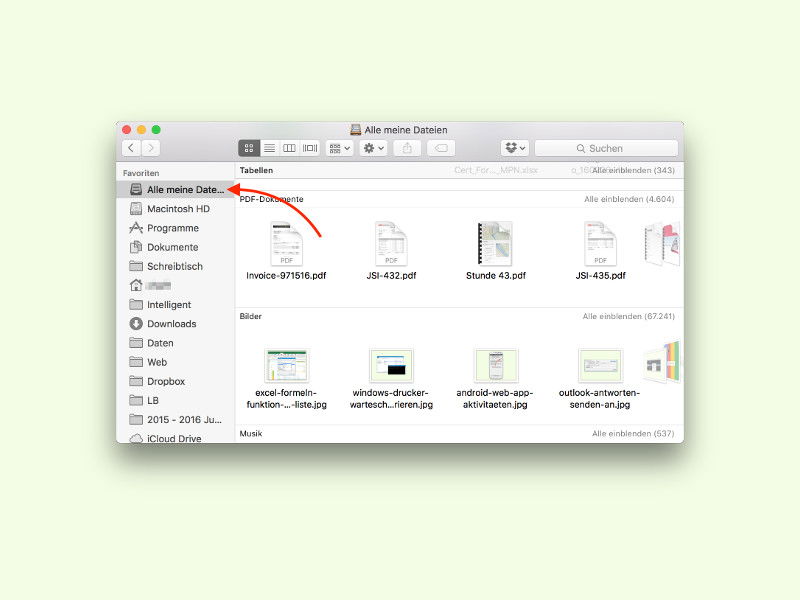
Muss man bei der Arbeit immer wieder zwischen verschiedenen Dateien hin und her wechseln, ist es mühselig, wenn man sie stets wieder im Explorer oder Finder suchen gehen „darf“. Einfacher geht’s, wenn man sie direkt öffnen kann.
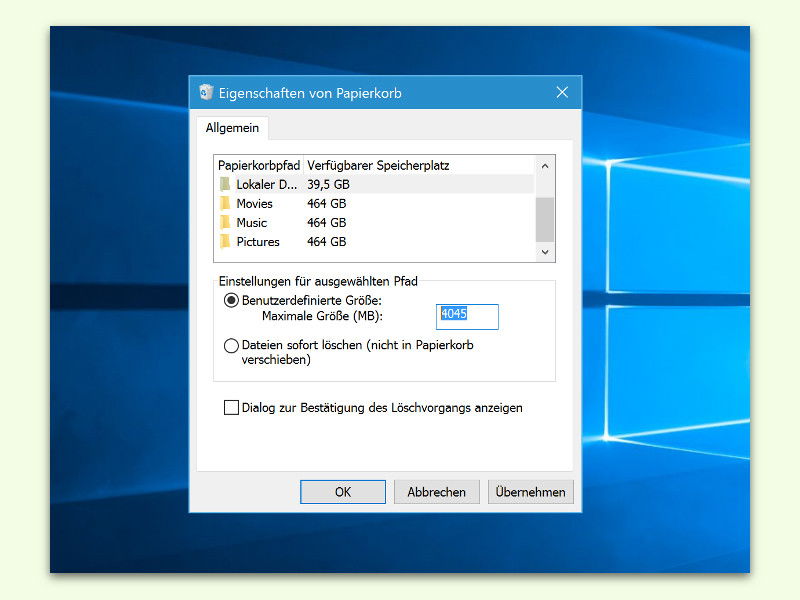
Wem es immer chronisch an Speicherplatz mangelt, der will natürlich alles verhindern, was auf der Festplatte Platz vergeudet. Der Windows-Papierkorb ist da ein guter Ansatzpunkt. Hier steht, wie man den maximalen Speicherplatz einschränkt.