

Eine der häufigsten Aktionen, die ihr am PC ausführt, ist das Herunterladen von Dateien aus dem Internet. Ob Dokumente, Musik, Videos oder Software – fast alles landet standardmäßig im Downloads-Ordner auf der Festplatte.
Denn die meisten Browser fragen beim Herunterladen nicht mehr nach dem gewünschten Speicherort, sondern laden automatisch alles in den Downloads-Ordner. Dieser befindet sich im Benutzer-Profil, meist auf dem System-Laufwerk C:.
Schneller Zugriff auf Downloads in Windows 10 und 11
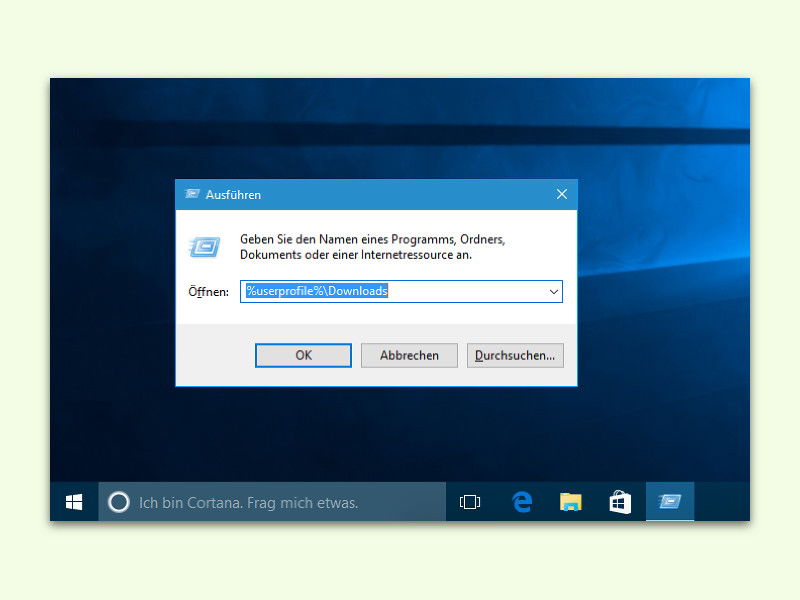
Um den Downloads-Ordner zu erreichen, habt ihr mehrere Optionen. Der klassische Weg führt über Start, Explorer, Dieser PC, Downloads. Alternativ drückt ihr [Win]+[R], gebt %userprofile%Downloads ein und bestätigt mit OK.
Moderne Methoden für schnelleren Zugang
Noch schneller geht’s mit der Tastenkombination [Win]+[E] – das öffnet direkt den Explorer. In der linken Seitenleiste findet ihr den Downloads-Ordner unter „Schnellzugriff“. Windows 10 und 11 zeigen häufig verwendete Ordner automatisch dort an.
Ein Geheimtipp: Gebt in die Adressleiste des Explorers einfach „Downloads“ ein – Windows springt direkt dorthin. Das funktioniert auch mit anderen Standard-Ordnern wie „Dokumente“ oder „Desktop“.
Downloads-Ordner individuell anpassen
Wer regelmäßig viele Dateien herunterlädt, sollte den Downloads-Ordner optimieren. Klickt mit der rechten Maustaste auf den Ordner und wählt „Eigenschaften“. Unter „Anpassen“ könnt ihr die Ansicht auf „Allgemeine Elemente“ oder „Dokumente“ einstellen – je nachdem, was ihr hauptsächlich downloadet.
Für bessere Übersicht sortiert die Ansicht nach Datum oder erstellt Unterordner für verschiedene Dateitypen. Viele Nutzer erstellen separate Ordner für Software, Dokumente, Bilder und Videos.
Browser-Einstellungen für Downloads optimieren
Chrome: Geht zu Einstellungen → Erweitert → Downloads. Hier könnt ihr den Standard-Speicherort ändern oder einstellen, dass Chrome vor jedem Download nach dem Zielort fragt.
Firefox: Unter Einstellungen → Allgemein → Dateien und Anwendungen findet ihr die Download-Optionen. Aktiviert „Jedes Mal nachfragen“, wenn ihr Downloads bewusst sortieren wollt.
Edge: In den Einstellungen unter „Downloads“ könnt ihr ebenfalls den Standardpfad anpassen und festlegen, ob der Browser nach dem Speicherort fragen soll.
Automatische Downloads-Verwaltung
Windows 10 und 11 bieten eine praktische Funktion: Die automatische Bereinigung alter Downloads. Unter Einstellungen → System → Speicher → Speicheroptimierung könnt ihr festlegen, dass Dateien im Downloads-Ordner nach 30 oder 60 Tagen automatisch gelöscht werden.
Achtung: Diese Funktion löscht wirklich alle Dateien im Downloads-Ordner nach der festgelegten Zeit. Wichtige Dateien solltet ihr rechtzeitig in andere Ordner verschieben.
Probleme und Lösungen
Manchmal verschwinden Downloads scheinbar oder landen an unerwarteten Orten. Das passiert oft, wenn Programme eigene Download-Ordner verwenden. Steam speichert Spiele beispielsweise in einem eigenen Verzeichnis, Messenger-Apps haben oft separate Medien-Ordner.
Bei verschwundenen Downloads hilft die Windows-Suche. Drückt [Win]+[S] und sucht nach dem Dateinamen oder Dateityp. Die Suche zeigt auch den genauen Speicherort an.
Sicherheitstipps für Downloads
Prüft regelmäßig euren Downloads-Ordner auf verdächtige Dateien. Windows Defender scannt Downloads automatisch, aber zusätzliche Vorsicht schadet nie. Löscht unbekannte .exe-Dateien oder andere verdächtige Downloads sofort.
Für sensible Downloads empfiehlt sich ein separater, verschlüsselter Ordner. BitLocker (in Windows Pro verfügbar) oder Tools wie VeraCrypt bieten zusätzliche Sicherheit.
Ein gut organisierter Downloads-Ordner spart Zeit und Nerven. Mit den richtigen Einstellungen und etwas Routine behaltet ihr den Überblick über alle heruntergeladenen Dateien.
Zuletzt aktualisiert am 10.04.2026



