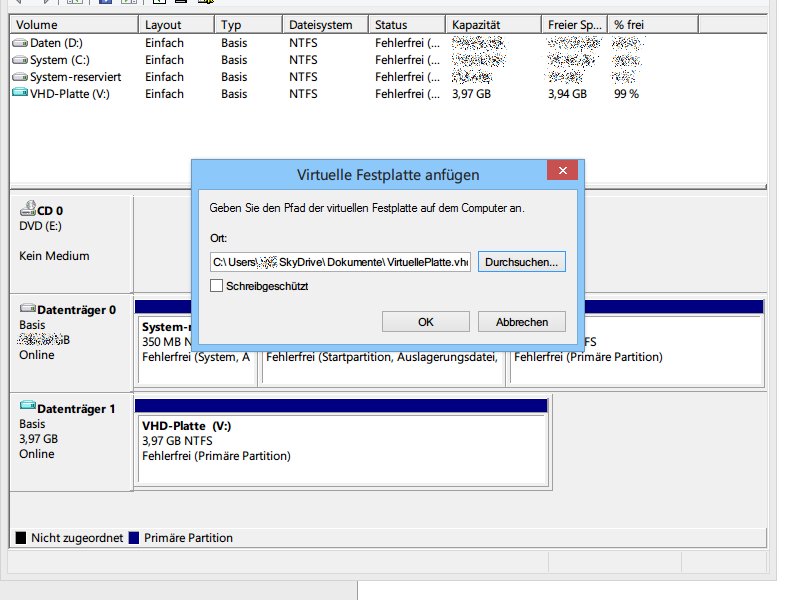
Sie haben auf Ihrem Computer die Festplatten-Datei eines virtuellen Computers und wollen einen Blick hineinwerfen? In neueren Windows-Versionen lassen sich Imagedateien im VHD-Format (unter anderem von Virtual PC und VirtualBox) direkt einbinden. Wie gehen Sie vor?
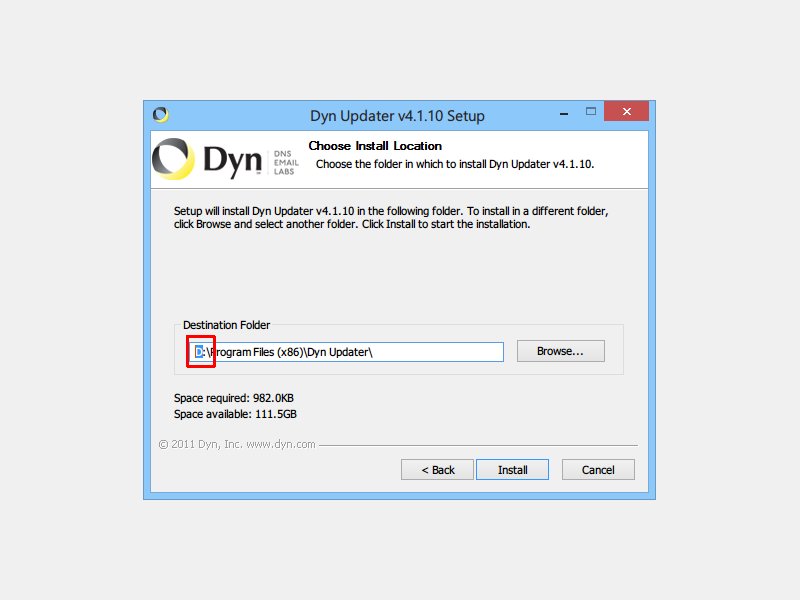
Sie haben mehrere Festplatten in Ihrem PC oder eine geteilte Festplatte? Dann müssen Sie Ihre Programme nicht alle auf der ersten Platte installieren. So sparen Sie Platz auf dem Laufwerk „C“.
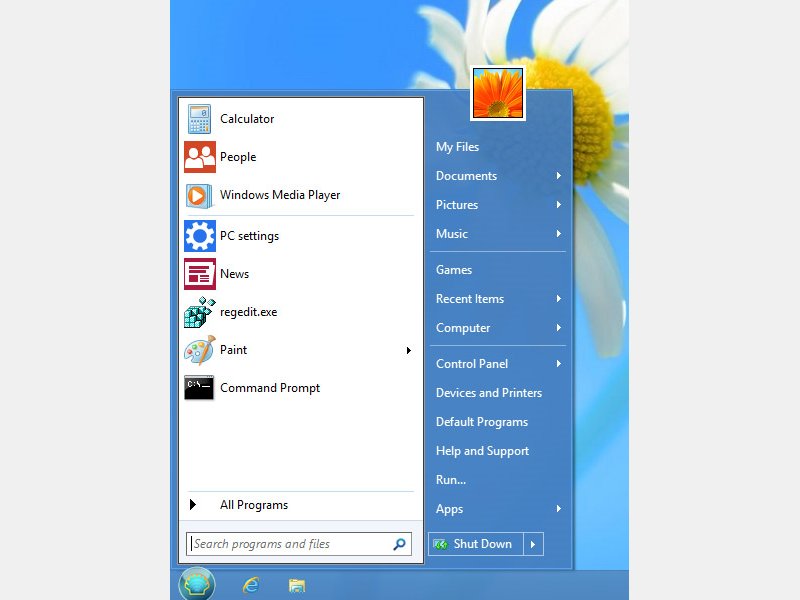
Sie wollen endlich Ihr gewohntes Startmenü zurück, das Microsoft selbst in Windows 8.1 Update nicht wieder integriert hat? Dieses Gratis-Programm hilft Ihnen weiter.
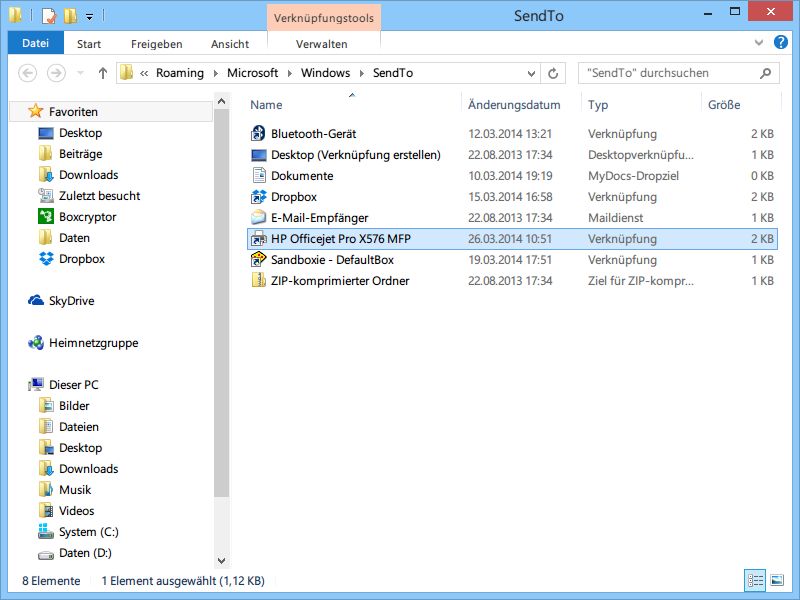
Sie müssen oft Dokumente zu Papier bringen? Normalerweise müssen Sie für jede Datei erst das Programm starten und dort den Druckbefehl aufrufen. Mit einem Trick geht das Ausdrucken viel schneller.
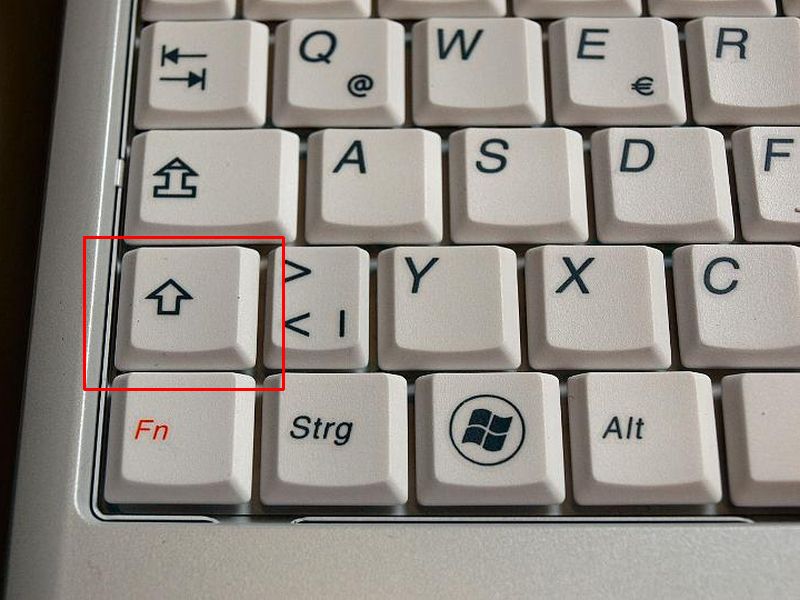
Wenn Sie in der Taskleiste von Windows 8.1 auf das Symbol eines Programms klicken, das bereits gestartet ist, wird einfach das bestehende Fenster markiert. Sie wollen ein zweites Fenster starten?
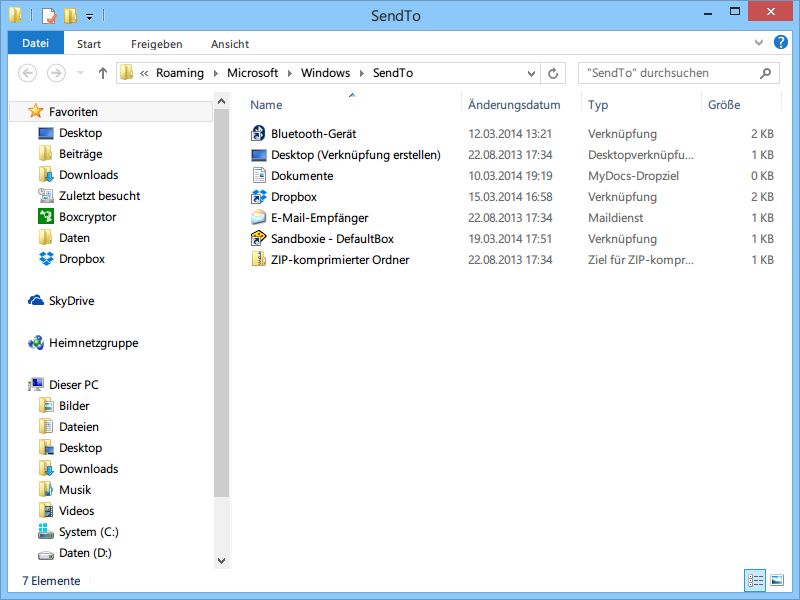
Über das Kontextmenü lassen sich Dateien an eine andere Stelle kopieren – etwa einen anderen Ordner. Allerdings hinterlegen manche Programme auch eigenständig Einträge im „Senden an“-Menü.
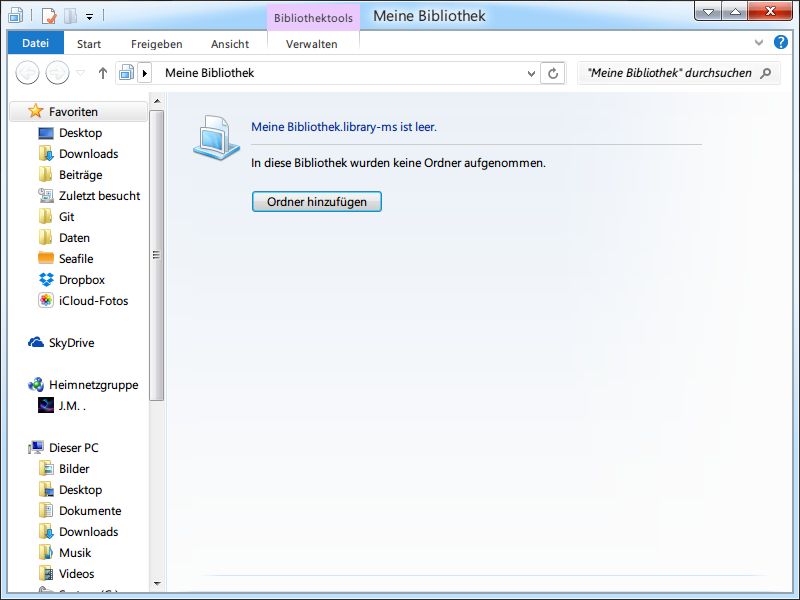
Seit Windows 7 sorgen Bibliotheken für einfachen Zugriff auf Dateien, die sich an verschiedenen Stellen auf der Platte befinden. Wir zeigen, wie Sie eine Bibliothek direkt auf Ihrem Desktop anlegen.
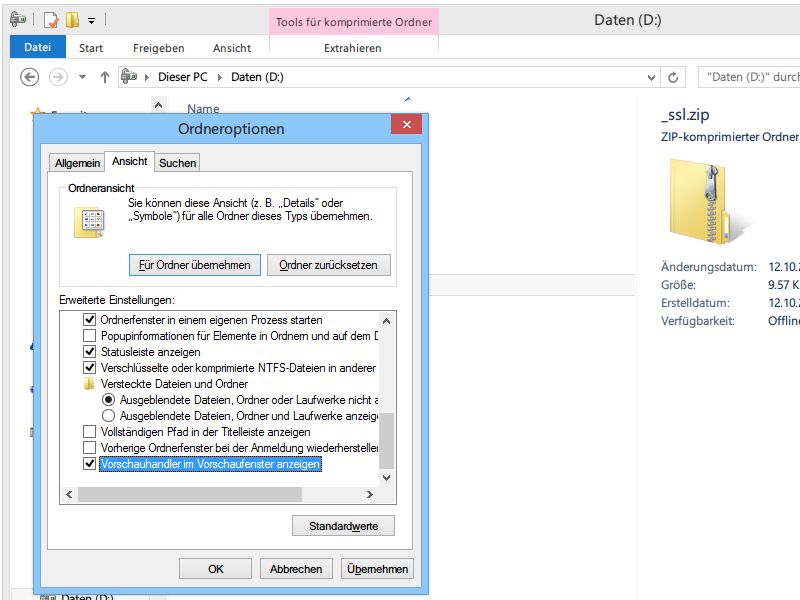
Tuning-Programme schalten mitunter die Miniaturansichten für Ihre Dateien im Explorer ab. Dabei sind die ganz praktisch, denn man kann den Inhalt einer Datei schnell erkennen, ohne sie zu öffnen.