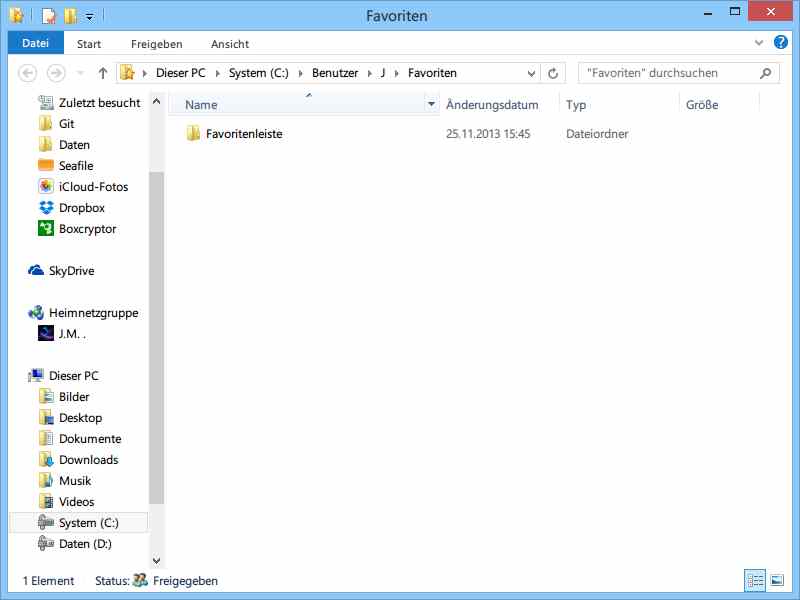
Internet-Explorer-Favoriten leichter sortieren/aufräumen
Wie jeder andere moderne Browser kann auch IE Webseiten als Lesezeichen (Favoriten) speichern. Am einfachsten klappt die Verwaltung direkt im Explorer.

Wie jeder andere moderne Browser kann auch IE Webseiten als Lesezeichen (Favoriten) speichern. Am einfachsten klappt die Verwaltung direkt im Explorer.
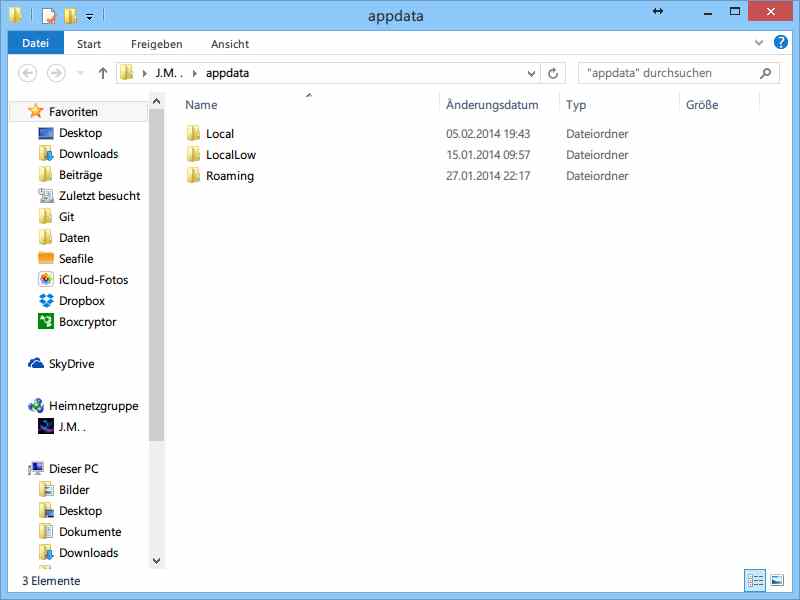
Einstellungen für das Benutzerkonto und für Programme speichert Windows nicht nur in der Registry, sondern auch in speziellen Ordnern auf der Festplatte. Wo liegen diese Ordner?
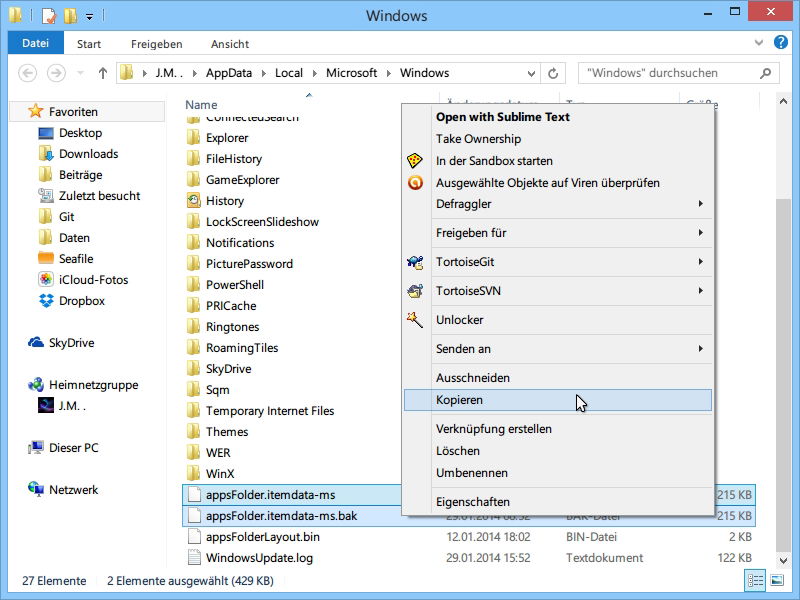
Sie steigen gerade auf einen neuen Computer um, beispielsweise weil Ihr bisheriger PC noch Windows XP nutzt? Sparen Sie sich doch das zeitaufwändige Neu-Konfigurieren Ihres Firefox-Browsers, und nehmen Sie Ihr Profil samt Einstellungen und Lesezeichen einfach mit!
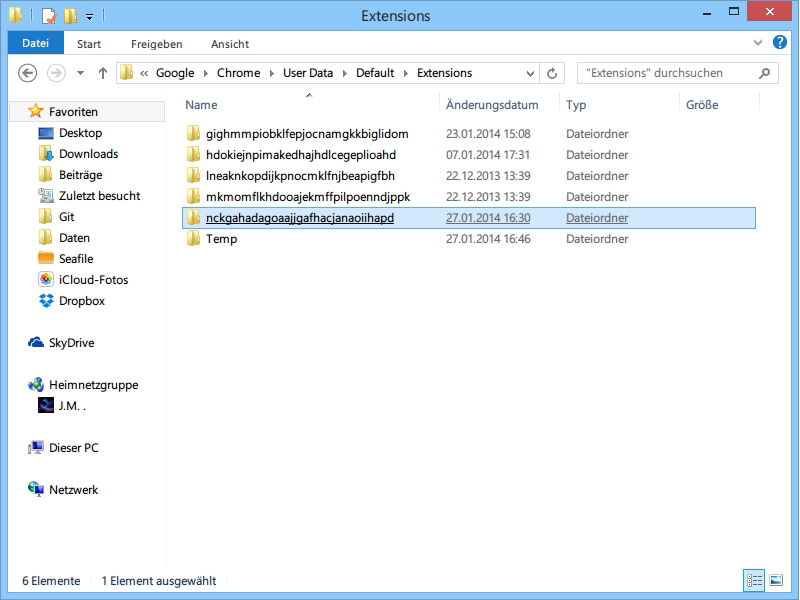
Nicht immer klappt beim Hinzufügen einer Browser-Erweiterung alles. Dann wird sie nicht in der installierten Liste aufgeführt, das erneute Installieren klappt aber auch nicht. Was hilft jetzt?
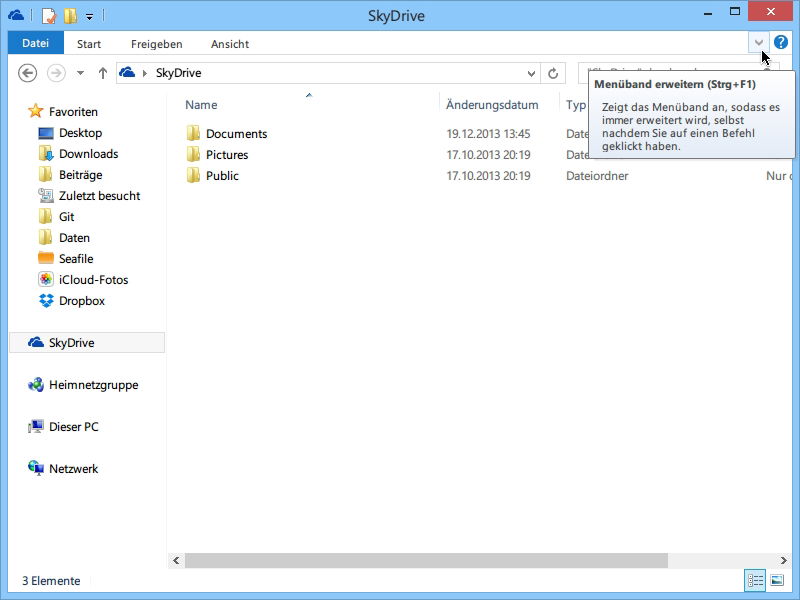
Seit Windows 8 hat das Menüband mit seinen Tabs auch im Datei-Explorer die altbekannte Menüleiste und die zugehörigen Menüs ersetzt. Wie lässt sich das Menüband schneller ein- und wieder ausblenden?
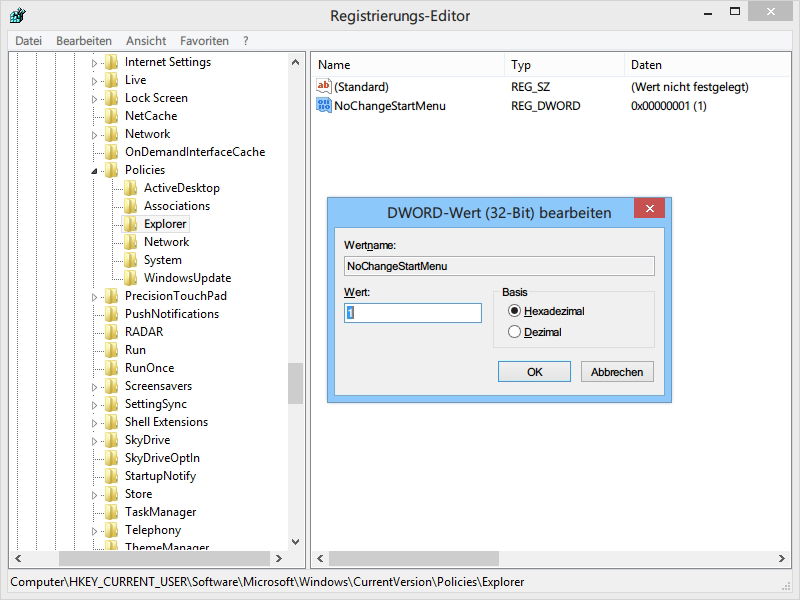
Sie haben die Startseite in Windows 8.1 nach Ihren Vorlieben konfiguriert und wollen weitere Änderungen verhindern? Dazu lässt sich die Startseite mit einem Schreibschutz versehen.
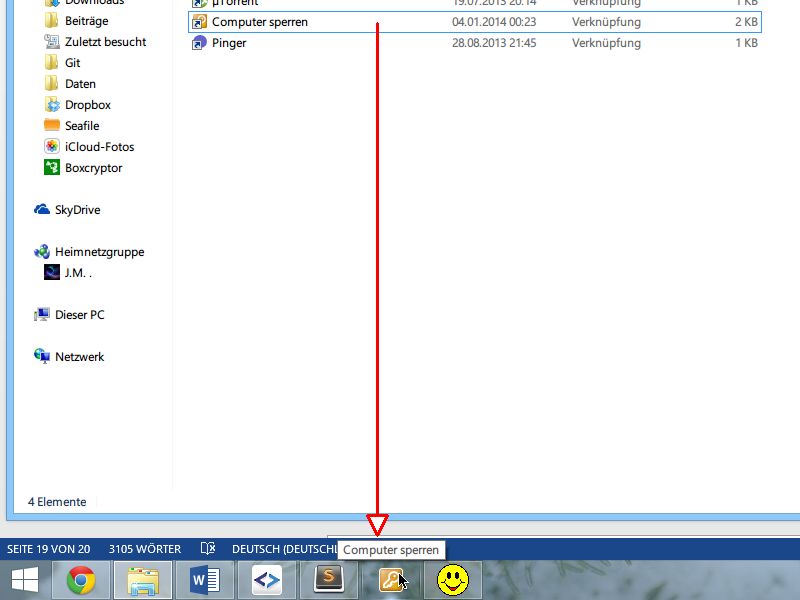
Die Funktion zum Sperren ist in Windows 8.1 nicht einfach zu erreichen. Einfacher geht’s, wenn Sie einen Knopf zum Sperren des Computers in die Taskleiste einbauen. Wie?
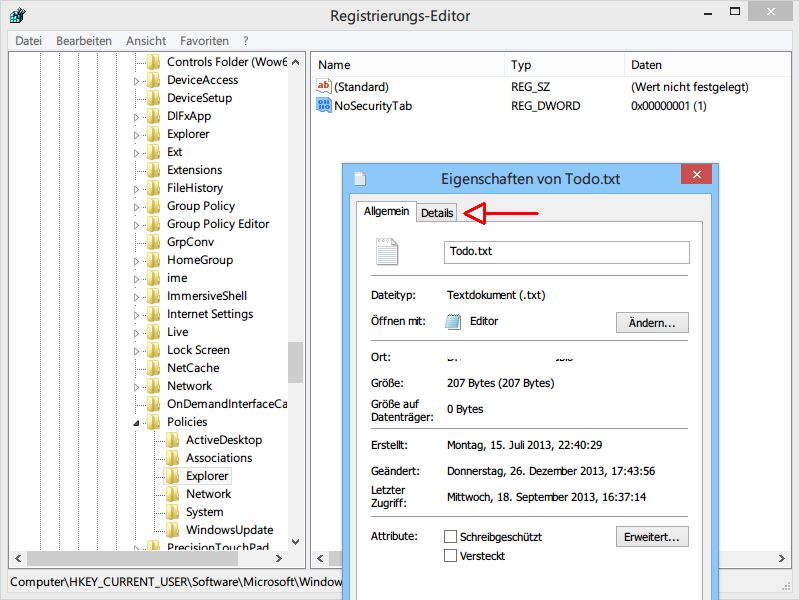
Welche Windows-Nutzer auf Dateien und Ordner zugreifen dürfen, entscheiden die NTFS-Rechte. Die lassen sich über die Eigenschaften eines Objekts einstellen, wozu dort der Tab „Sicherheit“ dient. Sie wollen den Zugriff auf diese Optionen unterbinden? Dann entfernen Sie den Tab aus dem Explorer.


