Firefox gibt Gas. Auf Version 4 folgten innerhalb weniger Wochen Versionen 5 und 6. Und es geht in gleichem Tempo weiter. Die Add-On-Entwickler können da kaum mithalten. Mit der Folge, dass „alte“ Add-Ons mit der neuen Firefox-Version mitunter nicht mehr funktionieren – selbst wenn sie technisch problemlos laufen würden. Das lässt sich ändern.
Im Suchfeld oben rechts gibt’s bei jedem Firefox-Browser eine Lupe. Aber wozu eigentlich? Die meisten Anwender starten die Suche mit der [Return]-Taste und nicht per Klick auf die Lupe. Also kann man die Lupe ruhig ausblenden.
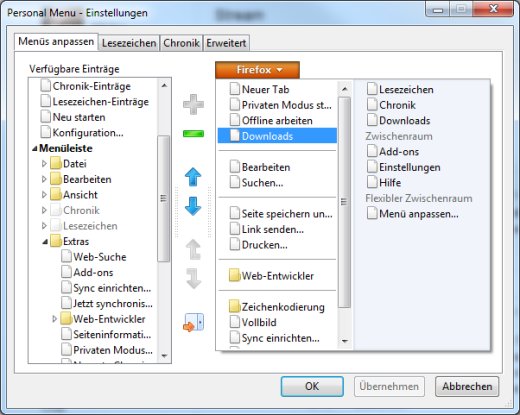
Seit der Version 4 gibt’s beim Firefox keine klassischen Menüs mehr, sondern nur noch den Firefox-Button mit Ausklappmenü. Auch darin hat Mozilla aufgeräumt und selten genutzte Befehle einfach weggelassen. Wer Menübefehl wie “Druckvorschau” oder “Downloads” vermisst, kann sie mit wenigen Handgriffen wieder nachrüsten.
Downloads merkt sich Firefox in der Download-Chronik. Dort bleiben sie so lange stehen, bis sie manuell gelöscht werden. Das bedeutet aber auch: andere können sehen, was in letzter Zeit heruntergeladen wurde. Um das zu verhindern lässt sich Firefox so einstellen, dass die Downloadchronik bei jedem Schließen automatisch geleert wird.
Damit er nicht übersehen wird, hat Mozilla dem Firefox-Button in der oberen linken Ecke eine kaum zu übersehenden Signalfarbe verpasst. Allerdings gefällt nicht jedem das leuchtende orange. Wem die Farbe zu sehr ins Auge sticht, kann den Firefox-Button entfärben.
Beim Wechsel auf eine neue Firefox-Version – etwa von Firefox 4 auf Firefox 6 – funktionieren meist einige der alten Erweiterungen nicht mehr. Übersteigt die Firefox-Versionsnummer die im Add-On offiziell unterstützte Versionsnummer, wird das Add-On kurzerhand deaktiviert – auch dann, wenn es noch funktionieren würde. Wer nicht auf das Addon-Update warten möchte, kann alte Erweiterungen schon vorab im neuen Firefox nutzen.
Seit der Version 4 stehen die Tabs oberhalb der Navigationsleiste. Das gefällt nicht allen Firefox-Usern. Wer wieder die alte Anordnung zurückhaben möchte, kann die Tableiste mit wenigen Handgriffen wieder an die gewohnte Position bringen.
Nach einem Absturz merkt sich der Firefox-Browser, welche Webseiten und Tabs zum Zeitpunkt des Absturzes geöffnet waren. Beim nächsten Start bietet der Browser die „Sitzungswiederherstellung“ an, mit der sich die alte Tabkonfiguration wiederherstellen lässt. Das klappt sogar, wenn die Sitzungswiederherstellung versehentlich übersprungen wurde.