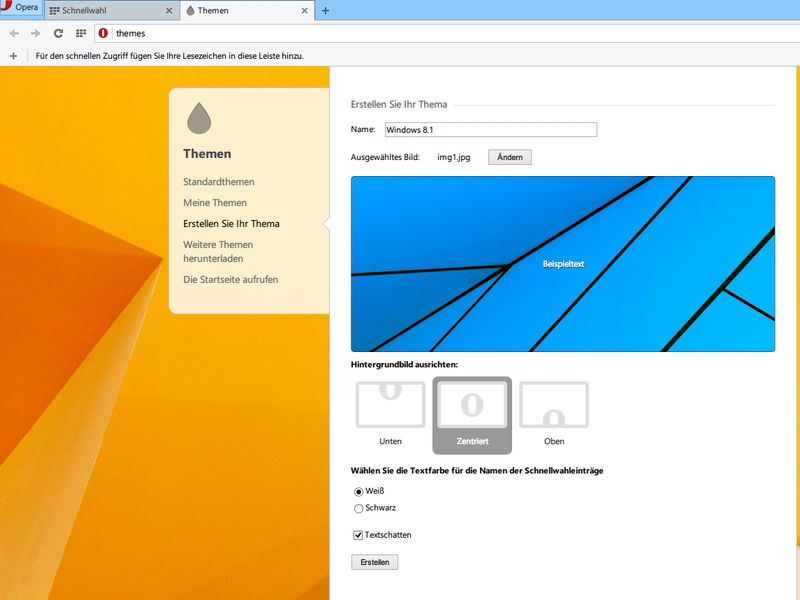
Der Opera-Browser war schon immer sehr flexibel in seinen Einstell-Möglichkeiten. Zum Beispiel können Sie auch Ihre Startseite nach eigenen Vorlieben anpassen – vielleicht mit einem benutzerdefinierten Foto?
Windows 11 macht mit seinen personalisierbaren Desktop-Themes jeden Arbeitsplatz zur individuellen Wohlfühloase. Besonders in der kalten Jahreszeit sorgen winterliche Designs für die richtige Atmosphäre – und Microsoft liefert regelmäßig neue, hochauflösende...
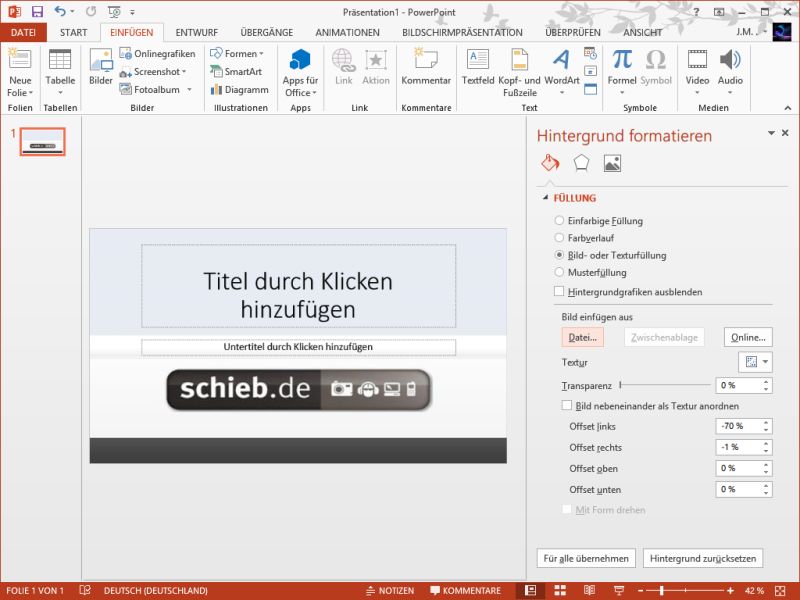
PowerPoint bringt 2026 eine beeindruckende Auswahl an KI-generierten und professionellen Vorlagen mit. Viele davon sind wirklich gut gemacht. Trotzdem müsst ihr manchmal euren eigenen Stil oder das Corporate Design eurer Firma einbringen – sei es bei Farben,...
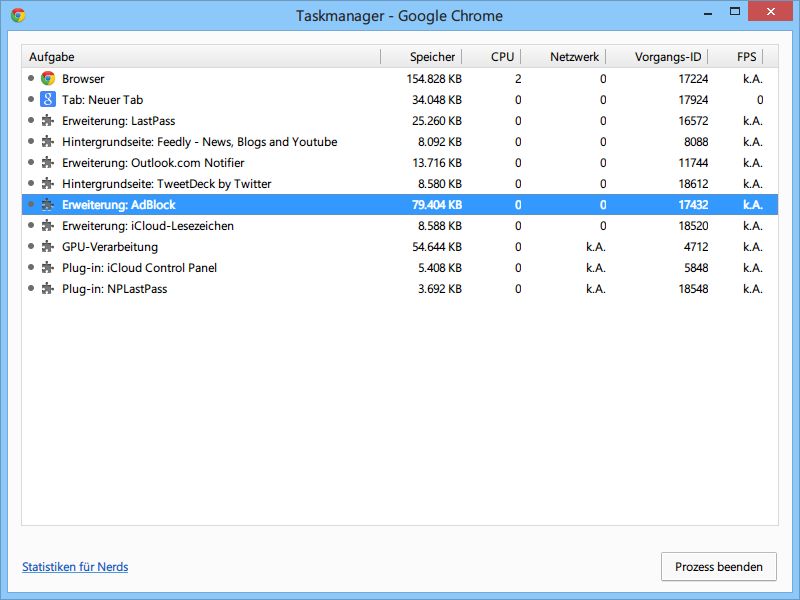
Auch Browser-Erweiterungen können sich aufhängen oder eine Endlosschleife starten. Meist haben die Entwickler einen Fehler gemacht. Wie stellen Sie fest, welches Add-On sich aufgehängt hat?
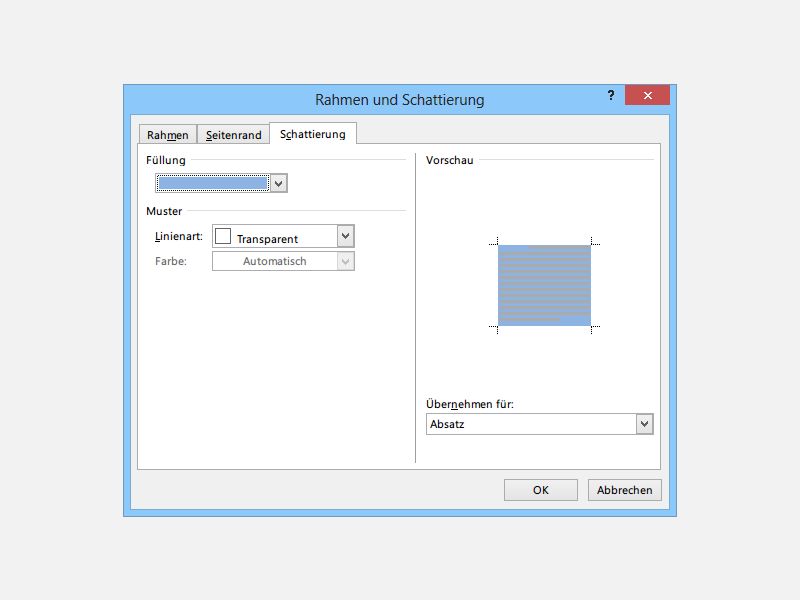
Auf fast jedem Schreibtisch findet sich ein Textmarker, mit dem man wichtige Passagen in einem Text schnell und einfach mit einer Leuchtfarbe hervorheben kann. Eine ähnliche Funktion gibt es auch in der Word-Textverarbeitung. Wie markieren Sie einen Ausdruck oder ganzen Absatz?
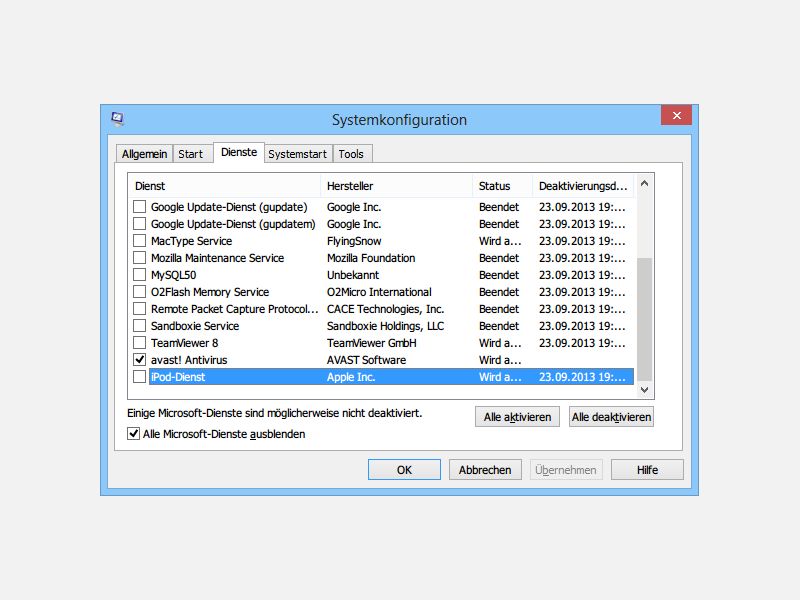
Viele Programme, die man installiert, richten aus dem einen oder anderen Grund auch einen Systemdienst ein, der beim Start des Computers mitstartet und Hintergrundaufgaben ausführt – so etwa iTunes. Mit dem Task-Manager von Windows 8 lassen sich normale Autostart-Programme zwar abschalten, nicht aber Dienste.
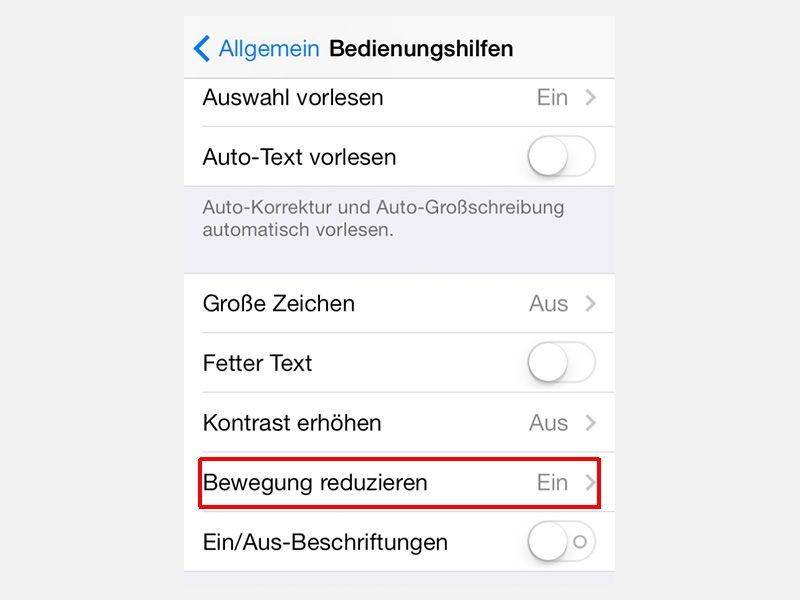
In iOS 7 hat Apple den Parallax-Effekt eingeführt. Probieren Sie ihn mal aus: Kippen Sie Ihr iPhone oder iPad leicht, dann wandert der Hintergrund unter den Icons, als ob diese schwimmen würden. Sie wollen den Effekt loswerden? Kein Problem, so geht’s.
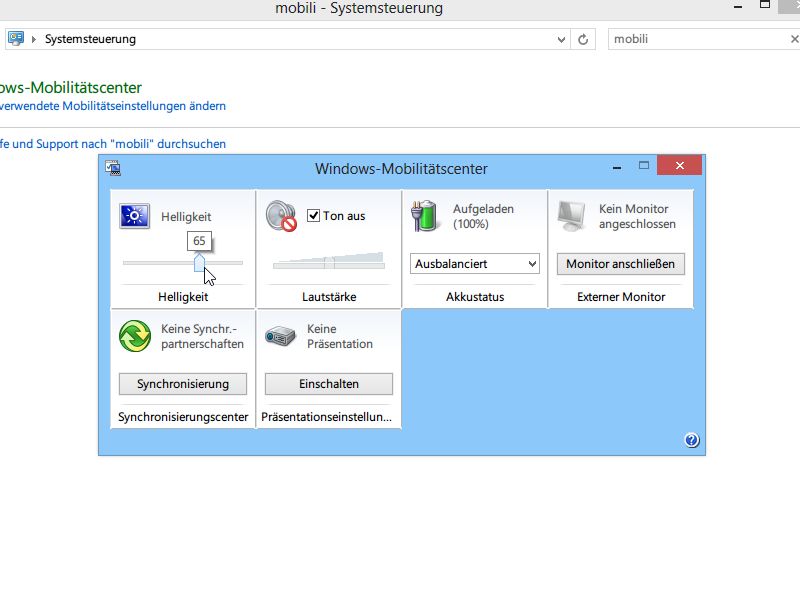
Nicht jedes Notebook hat eine so enorme Laufzeit wie manche Ultrabooks oder das Apple MacBook Air. Damit der Strom länger reicht, hier zwei einfache Tipps.