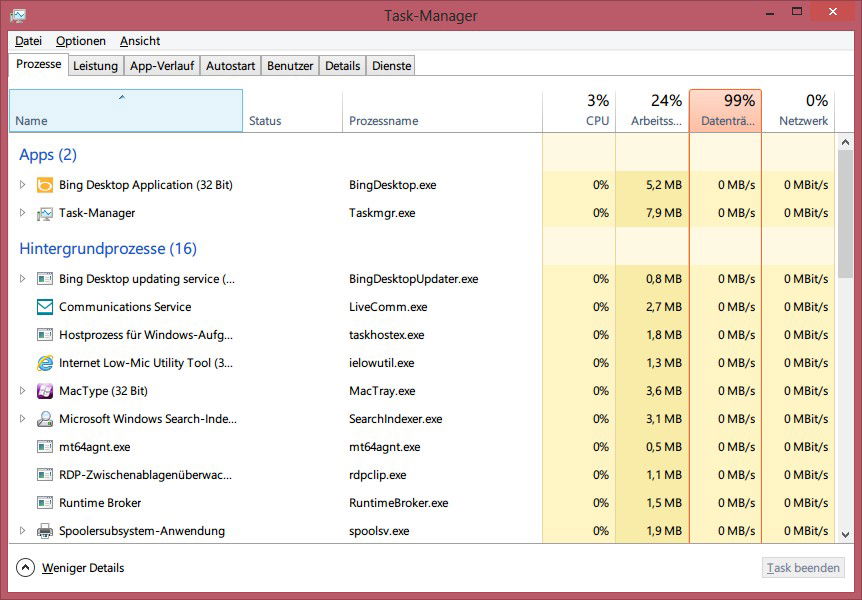
In Windows 8 hat der Task-Manager einiges dazugelernt. So sehen Sie jetzt nicht nur auf einen Blick, welches Programm oder welche App Ihren Computer auslastet. Weitere Statistiken für Speicher, Festplatte und Netzwerk werden ebenfalls angezeigt. Was fehlt, sind jedoch die Dateinamen der Programme – also zum Beispiel „winword.exe“ für Microsoft Word.
Die neuen Apps von Windows 8 laufen immer im Vollbild und haben keine Knöpfe zum Minimieren oder Schließen. So ist immer nur ein Programm sichtbar, denn die Windows-8-Apps lassen sich eben nicht im Fenster ausführen. Und Schließen ist auch nicht so einfach.
Sie möchten gern mit einem Tablet-Computer oder einem anderen Gerät auf das Internet zugreifen? In Windows 7 können Sie Ihre Internetverbindung als WLAN-Router freigeben. Bei Windows 8 hat Microsoft diese nützliche Funktion entfernt. In Wirklichkeit hat man sie aber nur gut versteckt.
Ab sofort müssen Sie die Twitter-Webseite nicht mehr als Symbol auf der Windows-8-Startseite anpinnen, um auf das soziale Netzwerk zuzugreifen. Die offizielle Twitter-App für Windows 8 ist jetzt zum Herunterladen aus dem Windows Store verfügbar. Auch die Windows-Phone-App wurde auf den neuesten Stand gebracht.
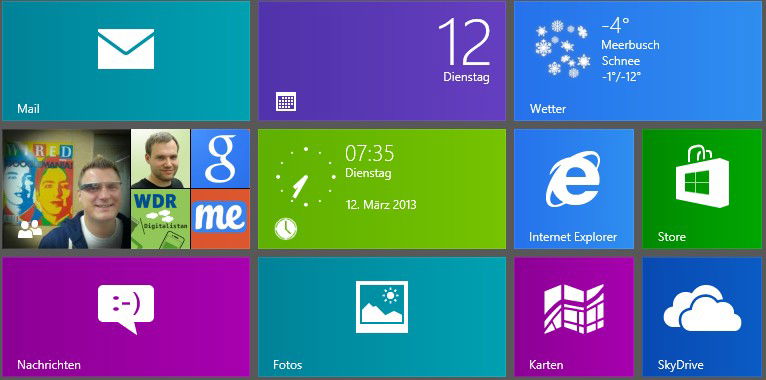
In allen Windows-Versionen haben Sie die aktuelle Uhrzeit stets im Blick. Denn am rechten Ende der Taskleiste ist sie stets sichtbar. Mit dem zweigeteilten Bedienkonzept von Windows 8 sieht das anders aus, die Taskleiste wird ja nun nicht mehr ständig angezeigt. Die Uhrzeit können Sie aber auch auf der neuen Startseite einblenden.
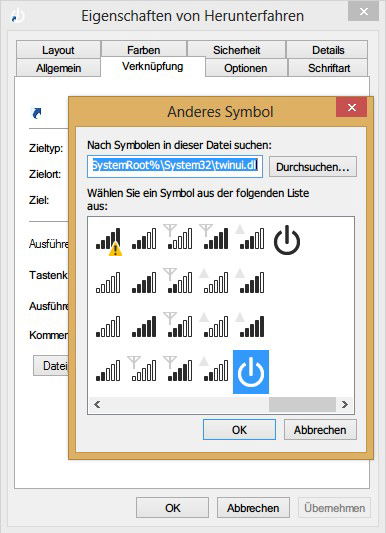
Microsoft macht es Ihnen in Windows 8 ganz schön schwer, den Computer herunterzufahren. Ganz klar: Man will, dass Sie die Energiesparoptionen mehr nutzen. So kommt’s, dass zum „normalen“ Ausschalten ganze 4 bis 5 Klicks nötig sind. Das geht auch einfacher.
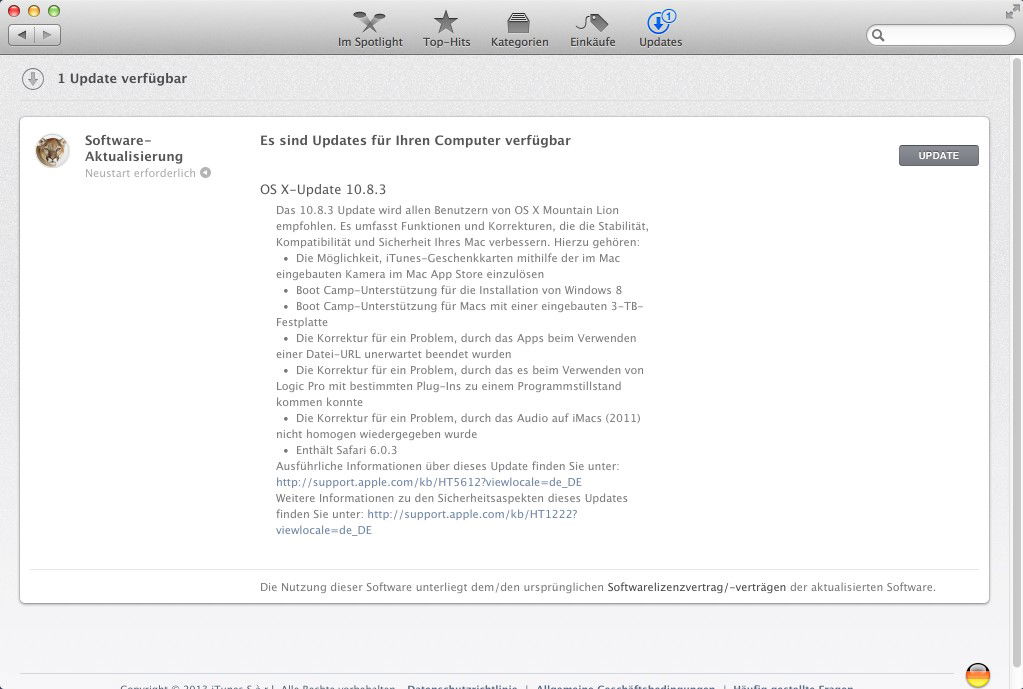
Weniger als ein Jahr ist es her, seit Apple seinen „Berglöwen“, OSX Mountain Lion, vorgestellt hat, und schon gibt’s das dritte Update. Neu in Version 10.8.3 ist unter anderem die Möglichkeit, Windows 8 auf einem Mac zu installieren.
In Windows 8 gibt es keinen einfachen Weg, den Abstand der Symbole auf dem Desktop anzupassen, so wie es noch bei Windows 7 möglich war. Dort erreichen Sie die entsprechenden Einstellungen noch über das Dialogfeld „Erweiterte Darstellungs-Einstellungen ändern“. Bei Windows 8 müssen Sie auf die Registrierungs-Datenbank zugreifen, um den Abstand zwischen den Icons größer oder kleiner zu machen.