

Windows schneller herunterfahren: Moderne Methoden und Tricks für alle Windows-Versionen
Das Herunterfahren von Windows ist heute längst nicht mehr so umständlich wie früher in Windows 8. Trotzdem gibt es nach wie vor clevere Tricks, um euren PC noch schneller und komfortabler auszuschalten. Hier zeige ich euch die besten Methoden für Windows 11, Windows 10 und ältere Versionen.
Die moderne Art: Win+X Menü nutzen
Seit Windows 8.1 und vollends in Windows 10 und 11 hat Microsoft das Problem erkannt und deutlich vereinfacht. Die schnellste Methode ist das sogenannte Power User Menu: Drückt einfach [Windows-Taste + X] oder klickt mit der rechten Maustaste auf das Windows-Symbol in der Taskleiste. Im aufklappenden Menü findet ihr direkt „Herunterfahren oder abmelden“ und könnt sofort zwischen verschiedenen Optionen wählen.
Noch schneller: Tastenkombinationen
Für Tastatur-Fans gibt es mehrere Express-Wege:
– [Alt + F4] auf dem Desktop gedrückt öffnet direkt das Herunterfahren-Dialogfeld
– [Strg + Alt + Entf] führt zu einem Bildschirm mit Power-Optionen rechts unten
– [Windows-Taste + L] sperrt den Bildschirm, wo ihr rechts unten ebenfalls Power-Optionen findet
Die klassische Kachel-Methode (funktioniert weiterhin)
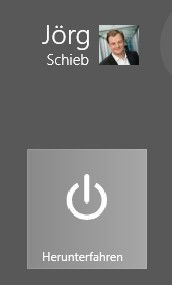
Die alte Windows 8-Methode mit einer benutzerdefinierten Kachel funktioniert auch heute noch, allerdings mit aktualisierten Befehlen. Um eine Herunterfahren-Verknüpfung anzulegen, klickt mit der rechten Maustaste auf den Desktop und wählt „Neu → Verknüpfung“. Als Ziel tragt ihr ein:
shutdown /s /hybrid /t 0
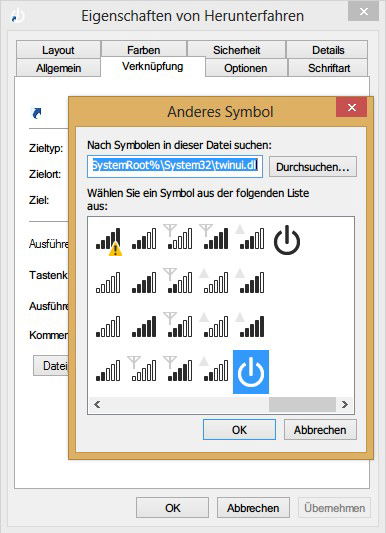
Klickt auf „Weiter“, gebt als Namen Herunterfahren ein und drückt die [Eingabetaste]. Für ein passendes Icon ruft ihr die Eigenschaften der Verknüpfung auf und klickt auf „Anderes Symbol“. Nach einer Warnmeldung tragt ihr shell32.dll ein und wählt ein Power-Symbol aus.
Anschließend könnt ihr die Verknüpfung an das Startmenü oder die Taskleiste anheften.
Windows 11: Die neuen Optionen
In Windows 11 hat Microsoft das Startmenü komplett überarbeitet. Der Power-Button befindet sich jetzt rechts unten im Startmenü. Noch praktischer: Ihr könnt über die Windows-Einstellungen unter „System → Netzbetrieb“ das Verhalten des physischen Power-Knopfs am PC anpassen.
Hybrid-Herunterfahren verstehen
Der Parameter „/hybrid“ in unserem Shutdown-Befehl aktiviert das Hybrid-Herunterfahren. Dabei wird der Kernel-Status auf die Festplatte geschrieben, was beim nächsten Start deutlich schneller geht. Das ist besonders bei SSDs merkbar. Windows 10 und 11 nutzen diese Funktion standardmäßig.
Probleme beim Herunterfahren lösen
Falls euer PC nicht richtig herunterfährt oder hängen bleibt, kann das mehrere Ursachen haben:
– Veraltete Treiber (besonders Grafik- und Netzwerktreiber)
– Defekte Windows-Updates
– Energie-Einstellungen von USB-Geräten
– Schnellstart-Probleme bei älteren SSDs
Über [Windows-Taste + R] und den Befehl „eventvwr.msc“ könnt ihr die Windows-Ereignisanzeige öffnen und nach Fehlern beim Herunterfahren suchen.
Alternative: Ruhezustand und Energiesparen
Moderne PCs müssen nicht mehr komplett heruntergefahren werden. Der Ruhezustand (Hibernate) und Energiesparmodus (Sleep) sind oft die besseren Alternativen:
– Sleep Mode: RAM bleibt unter Strom, Aufwachen in Sekunden
– Hibernate: RAM-Inhalt wird auf Festplatte gespeichert, kein Stromverbrauch
– Hybrid Sleep: Kombination aus beiden Modi
Diese Modi könnt ihr über die Energieoptionen in der Systemsteuerung konfigurieren oder über Befehle wie „powercfg /hibernate on“ aktivieren.
Fazit: Herunterfahren war nie einfacher
Während Windows 8 das Herunterfahren unnötig kompliziert gemacht hatte, bieten moderne Windows-Versionen zahlreiche schnelle Wege. Von simplen Tastenkombinationen bis hin zu benutzerdefinierten Verknüpfungen – für jeden Nutzertyp ist etwas dabei. Am schnellsten geht es mit [Windows + X] gefolgt von [U] und [U] – drei Tastenanschläge und euer PC fährt herunter.
Zuletzt aktualisiert am 22.04.2026



