

Der Task-Manager von Windows hat sich seit Windows 8 kontinuierlich weiterentwickelt und bietet heute noch mehr Einblicke in die Systemleistung. Egal ob ihr Windows 10, 11 oder die neueste Version nutzt – der Task-Manager zeigt euch nicht nur auf einen Blick, welches Programm oder welche App euren Computer auslastet, sondern liefert auch detaillierte Statistiken für CPU, Speicher, Festplatte, Netzwerk und sogar GPU-Auslastung.
Was vielen Nutzern jedoch fehlt, sind die Dateinamen der Programme – also beispielsweise „winword.exe“ für Microsoft Word oder „chrome.exe“ für Google Chrome. Diese Information ist besonders wichtig, wenn ihr verdächtige Prozesse identifizieren oder die genaue Executable-Datei eines Programms ermitteln wollt.
So aktiviert ihr die Anzeige der Prozess-Namen
Die gute Nachricht: Das Anzeigen der Prozess-Namen hat der Task-Manager keineswegs verlernt. Die Funktion ist nur standardmäßig ausgeschaltet, aber definitiv vorhanden. So aktiviert ihr sie:
Öffnet den Task-Manager über [Strg] + [Shift] + [Esc] oder klickt mit der rechten Maustaste auf die Taskleiste und wählt „Task-Manager“. Falls der Task-Manager im vereinfachten Modus startet, klickt auf „Mehr Details“, um zur erweiterten Ansicht zu wechseln.
Wechselt zum Tab „Prozesse“ und klickt mit der rechten Maustaste auf eine der Spaltenüberschriften (wie „Name“ oder „CPU“). Im Kontextmenü findet ihr verschiedene Spalten-Optionen. Klickt auf „Prozessname“, sodass ein Häkchen erscheint. Sofort zeigt der Task-Manager für jeden Prozess den zugehörigen Dateinamen an.
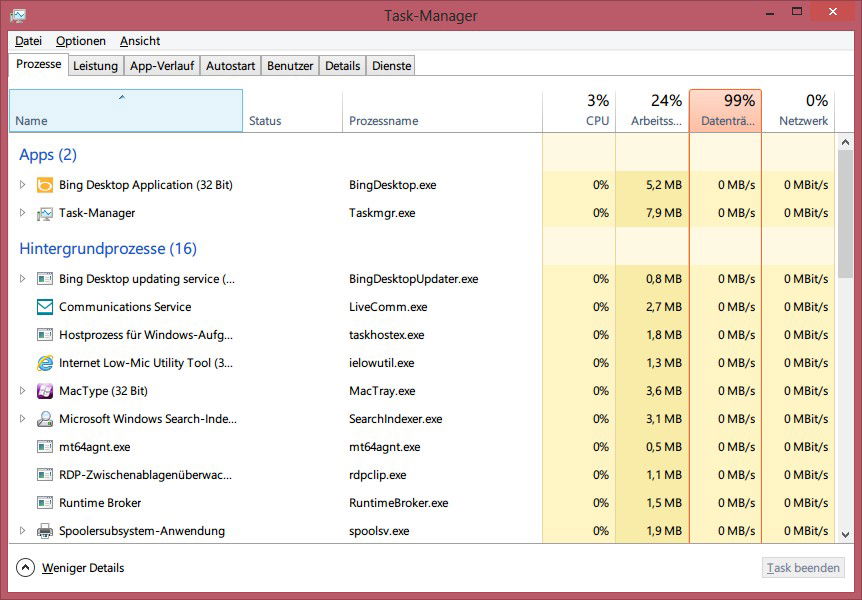
Weitere nützliche Spalten für Power-User
Neben dem Prozessname könnt ihr noch weitere hilfreiche Spalten aktivieren:
- Befehlszeile: Zeigt den kompletten Startbefehl mit Parametern
- Prozess-ID (PID): Eindeutige Nummer für jeden Prozess
- Herausgeber: Der Software-Hersteller
- Architektur: 32-Bit oder 64-Bit
- Erhöhte Rechte: Ob der Prozess mit Admin-Rechten läuft
- GPU-Engine: Welche Grafikeinheit verwendet wird
Besonders die Spalte „Befehlszeile“ ist wertvoll, da sie zeigt, mit welchen Parametern ein Programm gestartet wurde. Das hilft beim Debuggen und bei der Analyse problematischer Anwendungen.
Task-Manager vs. alternative Tools
Während der Windows Task-Manager für die meisten Nutzer völlig ausreicht, gibt es auch spezialisierte Tools wie Process Explorer von Microsoft Sysinternals oder Process Hacker. Diese bieten noch detailliertere Informationen über laufende Prozesse, DLL-Module und Systemressourcen.
Der große Vorteil des integrierten Task-Managers liegt jedoch in seiner Einfachheit und der Tatsache, dass er immer verfügbar ist – ohne Installation zusätzlicher Software.
Performance-Analyse leichtgemacht
Mit aktivierten Prozessnamen wird die Performance-Analyse deutlich einfacher. Ihr könnt:
- Schnell ressourcenhungrige Programme identifizieren
- Verdächtige Prozesse anhand ihrer .exe-Namen erkennen
- Mehrere Instanzen desselben Programms unterscheiden
- Bei Problemen gezielt nach Lösungen für spezifische Executables suchen
Besonders hilfreich ist diese Funktion, wenn euer System langsam läuft oder sich ungewöhnlich verhält. Anstatt nur „Microsoft Edge“ zu sehen, erkennt ihr beispielsweise „msedge.exe“ und könnt gezielt nach Problemen mit diesem spezifischen Prozess suchen.
Tipps für die tägliche Nutzung
Die Prozessname-Spalte ist besonders nützlich bei:
- Malware-Erkennung: Verdächtige .exe-Dateien fallen schneller auf
- Software-Konflikten: Mehrere Versionen desselben Programms identifizieren
- Resource-Management: Genaue Zuordnung von CPU- und RAM-Verbrauch
- System-Optimierung: Unnötige Autostart-Programme aufspüren
Der Task-Manager merkt sich eure Spalten-Einstellungen, sodass ihr die Konfiguration nur einmal vornehmen müsst. Beim nächsten Start sind alle gewählten Spalten automatisch wieder sichtbar.
Zuletzt aktualisiert am 22.04.2026



