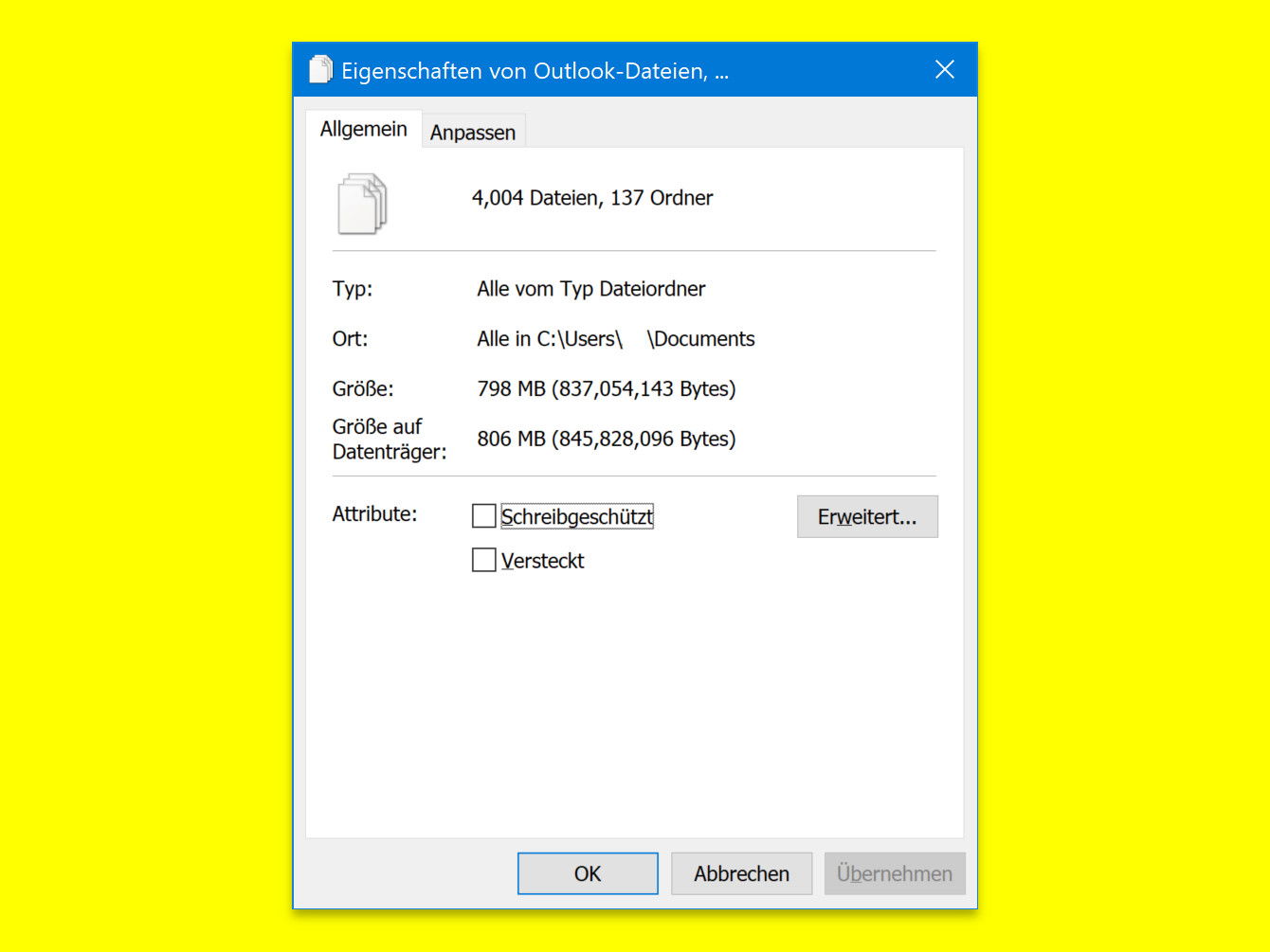
Manchmal muss man für eine ganze Reihe von Dateien oder Ordner kontrollieren, ob sie schreibgeschützt sind, wie groß die Elemente sind. Dafür dann jedesmal die Eigenschaften der einzelnen Objekte aufzurufen, ist viel zu umständlich.
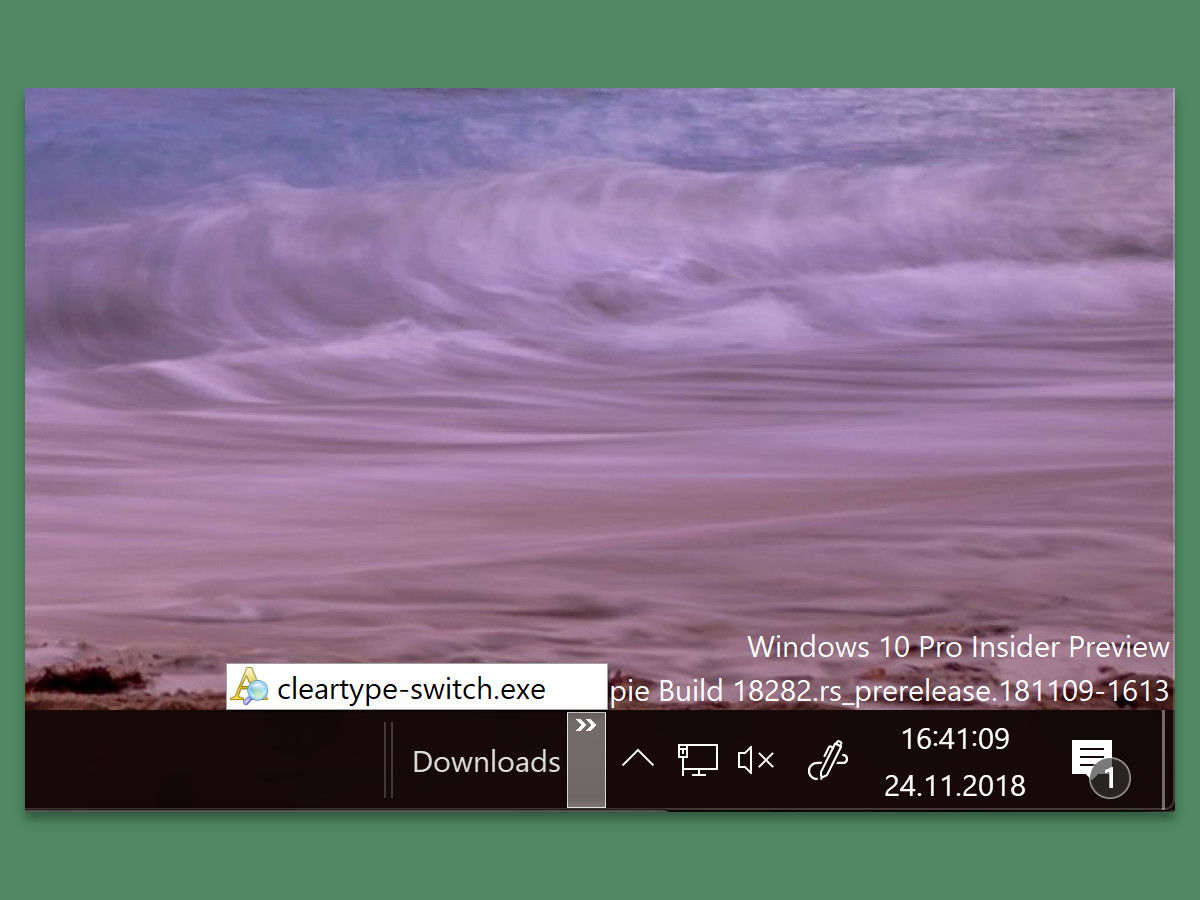
Wer jede Menge Dateien aus dem Internet herunterlädt, braucht schnellen Zugriff auf die geladenen Objekte. Normalerweise muss aber immer erst ein neues Explorer-Fenster geöffnet werden, um dann den Downloads-Ordner zu erreichen. Das geht auch einfacher.
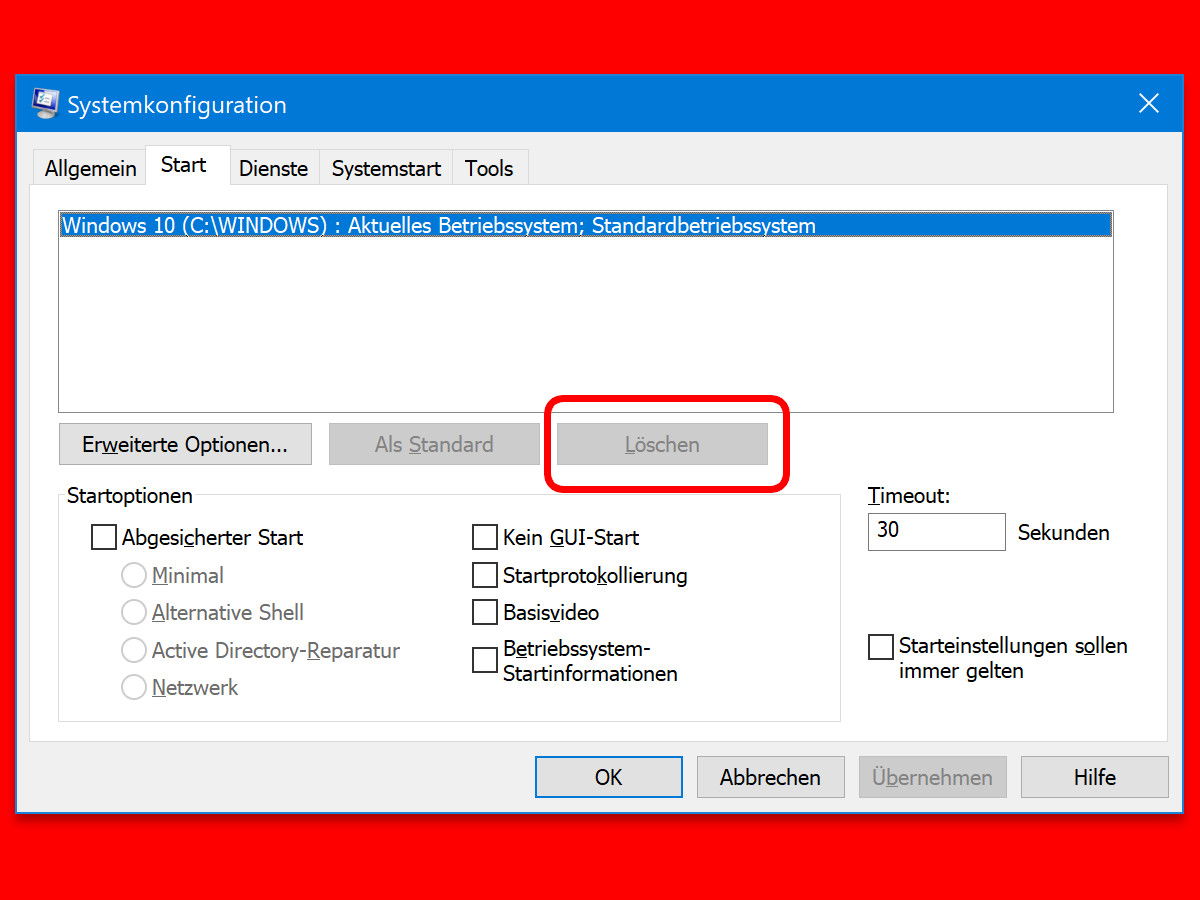
Sie können mehr als ein Betriebssystem auf einem PC installieren. Sie können Linux und Windows installieren, oder Sie können zwei verschiedene Versionen von Windows installieren. Manchmal bleibt ein bereits entferntes System weiter im Boot-Menü sichtbar. In diesem Fall sollte es manuell daraus entfernt werden.
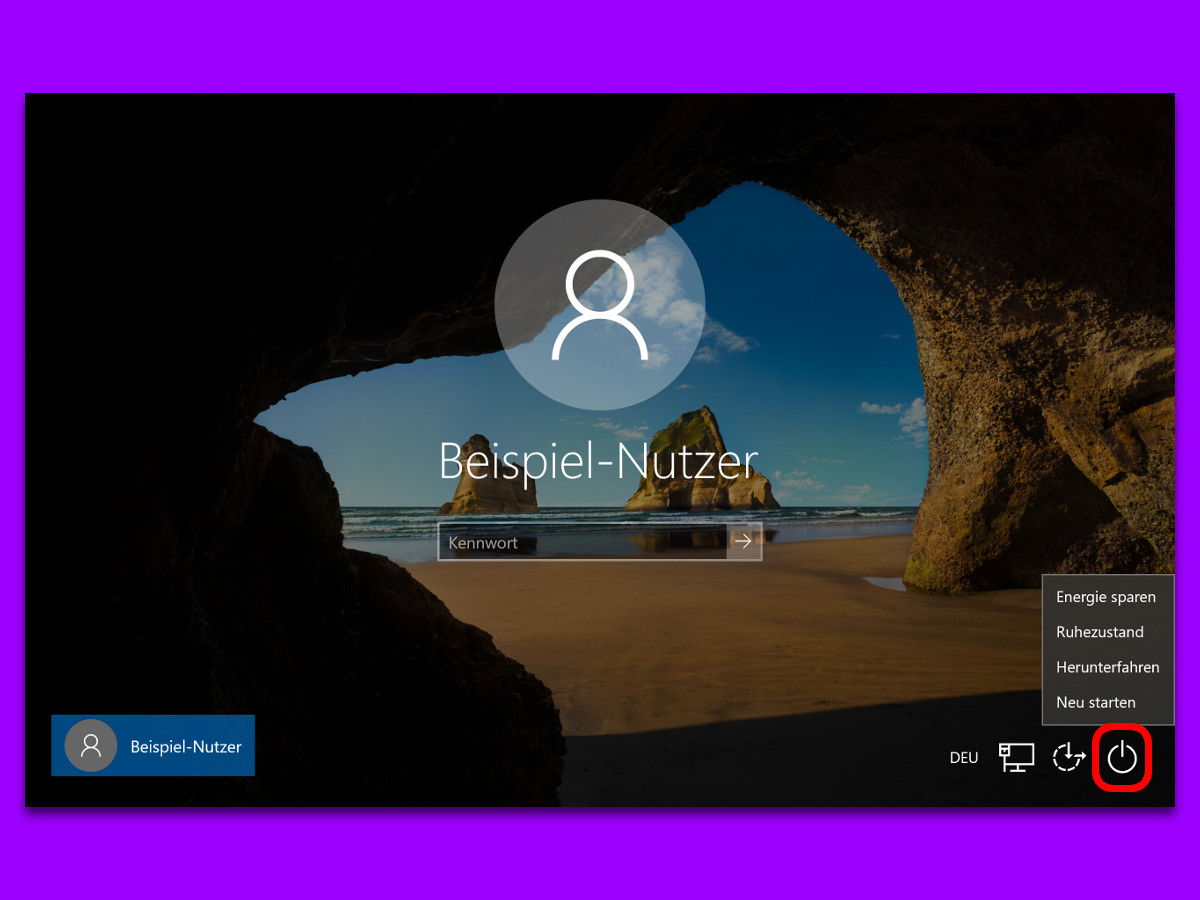
Hat ein Benutzer seine Arbeit am PC erledigt und der PC wird von mehreren Personen verwendet, meldet man sich ab und der Nächste kann sich einloggen. Meldet sich dann doch niemand an, kann der PC auch direkt vom Login-Bildschirm aus heruntergefahren werden.
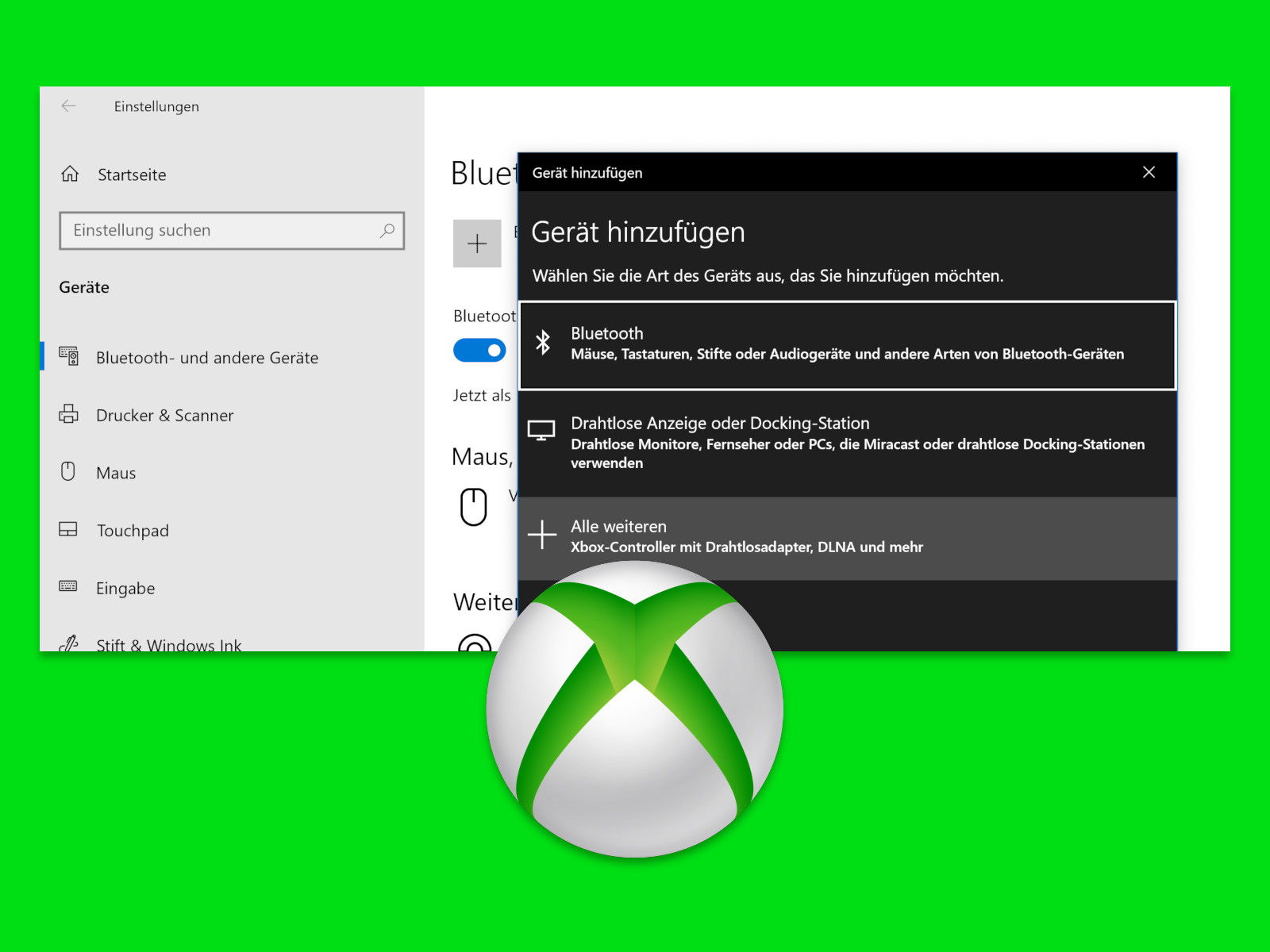
Wenn es um Spiele auf dem Windows 10-PC geht, ist eine Tastatur und Maus in der Regel das Beste, wo mit anderen Personen konkurriert wird. Manchmal möchten Sie jedoch Ihren Xbox One Controller verwenden – besonders für ein lockeres Einzelspieler-Spiel. Der Controller lässt sich per Bluetooth mit dem PC koppeln.
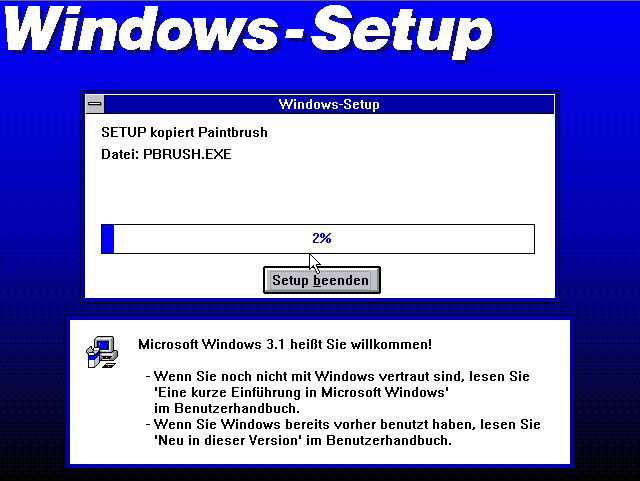
Vor genau 33 Jahren, am 20. November 1985, stellte Microsoft die erste Version des Betriebssystems Windows für Computer vor. Seitdem gab es unzählige Windows-Version – und bis heute zählt das System zu den erfolgreichsten und meistverbreiteten Systemen für PCs weltweit.
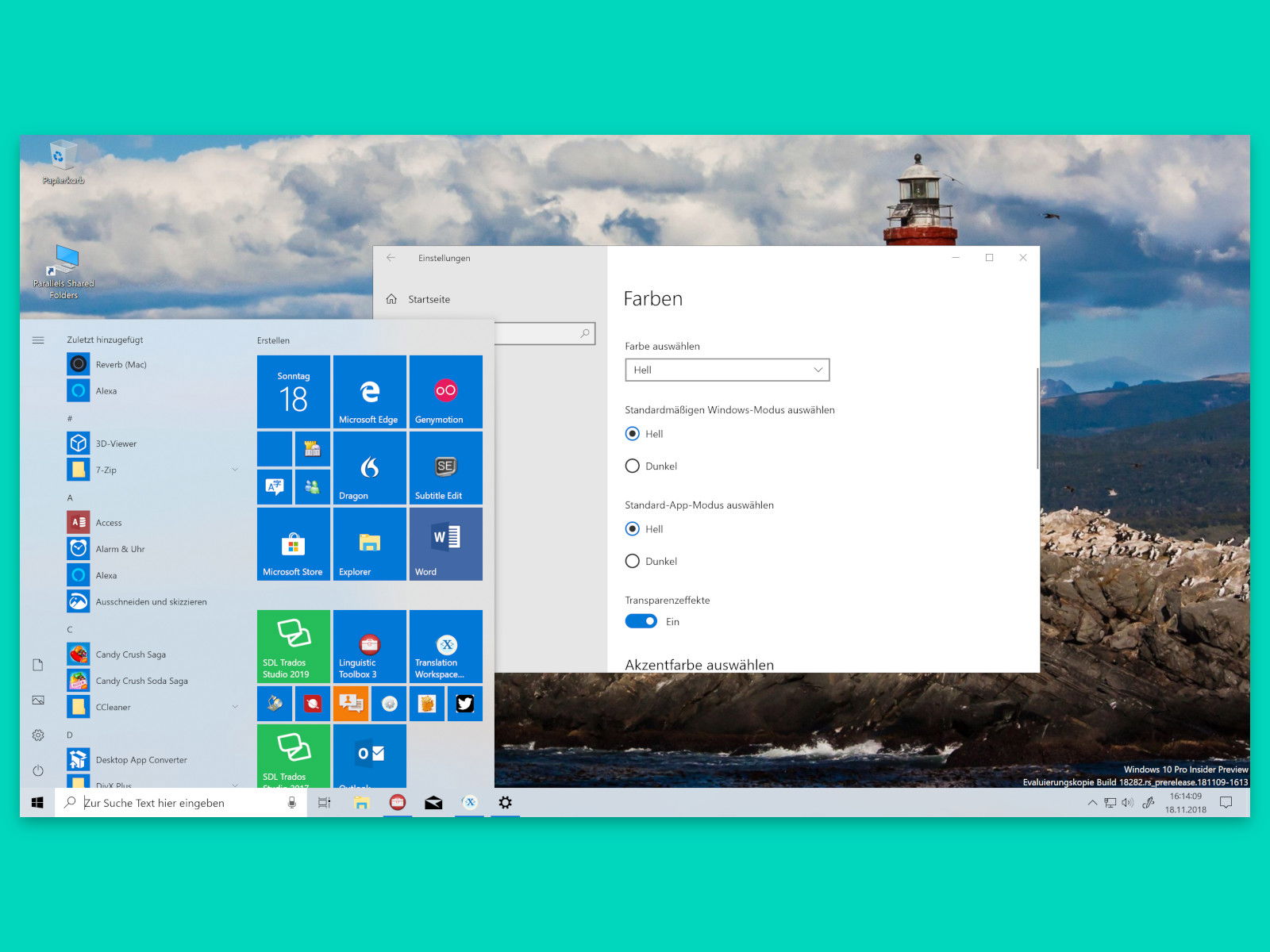
Überall gibt es dieser Tage den Dark Mode. Mancher ist davon allerdings nicht begeistert, sondern stört sich schon an der standardmäßig dunklen Taskleiste in Windows 10. Auch hierfür gibt’s jetzt eine Lösung: den Light Mode.
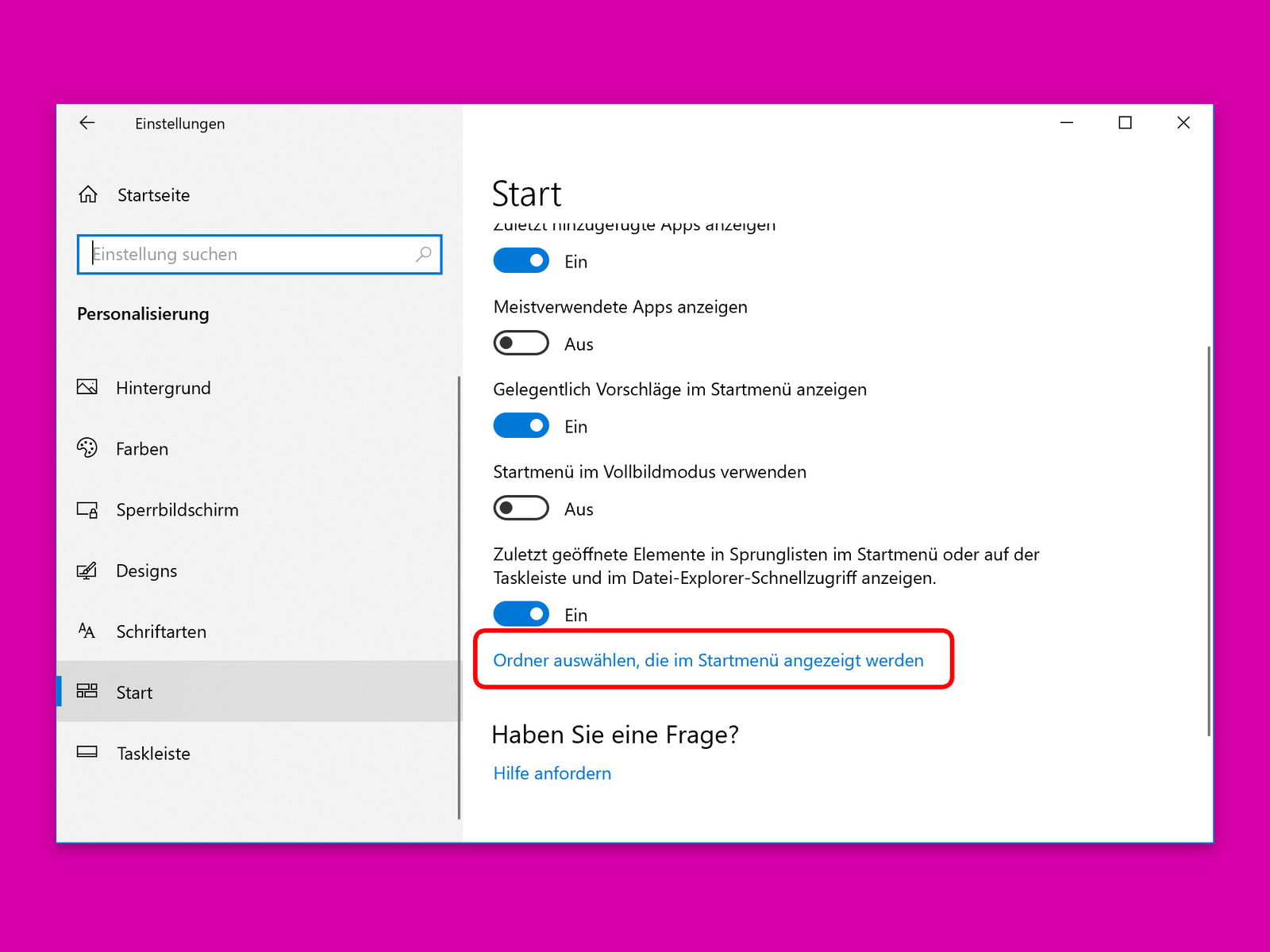
Im Startmenü erscheinen ganz links in der Randspalte Einträge für Ordner, die häufig benötigt werden – Dokumente, Bilder usw. Doch jeder Nutzer braucht andere Ordner. Daher lässt sich die Liste der im Startmenü sichtbaren Ordner mit wenigen Klicks anpassen.