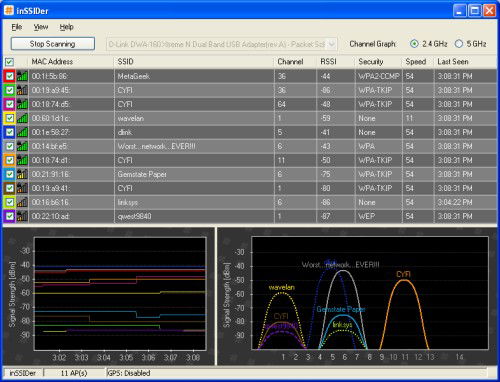
WLAN-Router gibt es in fast jedem Internet-Haushalt. Die Folge: Da WLANs locker mehrere hundert Meter funken, überlappen sich die Netze. Nicht selten lassen sich mehrere WLANs aus der Nachbarschaft empfangen. Wer genau wissen möchte, welche WLANs es in der Umgebung gibt und wie sie geschützt sind, sollte sich das Gratistool „inSSIDer“ anschauen.
Um WLAN-Hackern das Leben schwer zu machen, sollte der Funknetzname (die SSID) versteckt werden. Das ist bei allen WLAN-Routern problemlos möglich. Stellt sich die Frage, wie man eine Verbindung zum versteckten Funknetz herstellt. Mit der richtigen Einstellung beim Verbindungsaufbau klappt’s.
So ein WLAN einzurichten, ist nicht einfach. Geht es durch mehrere Wände oder Etagen, gibt es oft Verbindungsabbrüche oder lahme Übertragungsraten. Damit das Funknetz auch in den letzten Winkeln funktioniert, lässt sich mit dem Gratistool „Heatmapper“ der optimale Standort für den WLAN-Router ermitteln.
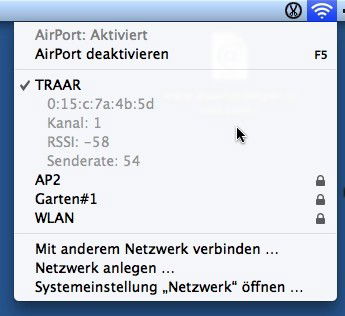
In der Menüzeile zeigt Mac OS X zwar, dass eine Verbindung zu einem WLAN-Funknetz besteht. Wie gut die Funkverbindung ist, bleibt allerdings im Dunkeln. Mit folgendem Trick lässt sich die Signalstärke aller in Reichweite befindlichen Funknetze anzeigen.
Die WLAN-Funktion lässt sich bei Mac OS X zwar über das Funksymbol in der Menüzeile deaktivieren; viele Anwender bevorzugen aber Tastenkombinationen zum schnellen Ein- und Ausschalten. Leider gibt’s beim Mac keine WLAN- oder AirPort-Taste. Das lässt sich schnell ändern.
Das neue iOS 4.3 für iPod Touch, iPhone und iPad ist kein großer Wurf – aber es enthält eine wirllich praktische Funktion: Man kann sein iPhone zum persönlichen WLAN-Hotspot machen. Bedeutet: Das iPhone nutzt seine Onlineverbindung per Datenfunk und stellt sie, per WLAN, bis zu fünf Geräten in der näheren Umgebung zur Verfügung.