

Normal nutzt Windows für alle Anwendungen dieselbe Sprache. Doch immer mehr Nutzer arbeiten mehrsprachig – etwa wenn ihr mit internationalen Teams zusammenarbeitet, verschiedene Sprachen lernt oder einfach bestimmte Programme lieber in der Originalsprache verwendet. Windows 11 (und auch noch Windows 10) bietet hierfür eine praktische Lösung: Ihr könnt für jede Anwendung eine eigene Eingabesprache festlegen.
Das System merkt sich dann automatisch, welche Eingabesprache ihr für welches Programm bevorzugt. Schreibt ihr beispielsweise E-Mails auf Deutsch in Outlook, könnt ihr gleichzeitig euren Code-Editor auf Englisch verwenden – ohne ständig manuell umschalten zu müssen.
Mehrere Sprachen in Windows einrichten
Bevor ihr pro App verschiedene Sprachen nutzen könnt, müssen diese erst im System verfügbar sein. In Windows 11 geht ihr dazu über Einstellungen > Zeit und Sprache > Sprache und Region. Dort klickt ihr auf Sprache hinzufügen und wählt die gewünschten Sprachen aus.
Bei Windows 10 findet ihr die entsprechende Option unter Einstellungen > Zeit und Sprache > Sprache. Nach dem Hinzufügen neuer Sprachen solltet ihr Windows einmal neu starten, damit alle Änderungen vollständig übernommen werden.
Wichtig: Ihr müsst nicht das komplette Sprachpaket herunterladen, wenn ihr nur die Eingabemethoden benötigt. Das spart Speicherplatz und Download-Zeit.
App-spezifische Sprachen aktivieren
Jetzt kommt der entscheidende Schritt: Die Aktivierung der individuellen Spracheinstellungen pro Anwendung. Hier unterscheiden sich Windows 10 und 11 leicht.
Bei Windows 11 geht ihr in die Einstellungen > Zeit und Sprache > Eingabe > Erweiterte Tastatureinstellungen. Dort findet ihr die Option Für jedes App-Fenster eine andere Eingabemethode verwenden, die ihr aktiviert.
Unter Windows 10 müsst ihr den Weg über die klassische Systemsteuerung nehmen. Öffnet dort den Bereich Zeit, Sprache und Region und klickt auf Sprache. Links findet ihr den Punkt Erweiterte Einstellungen. Hier setzt ihr den Haken bei Zulassen, dass für jedes App-Fenster eine andere Eingabemethode festgelegt werden kann.
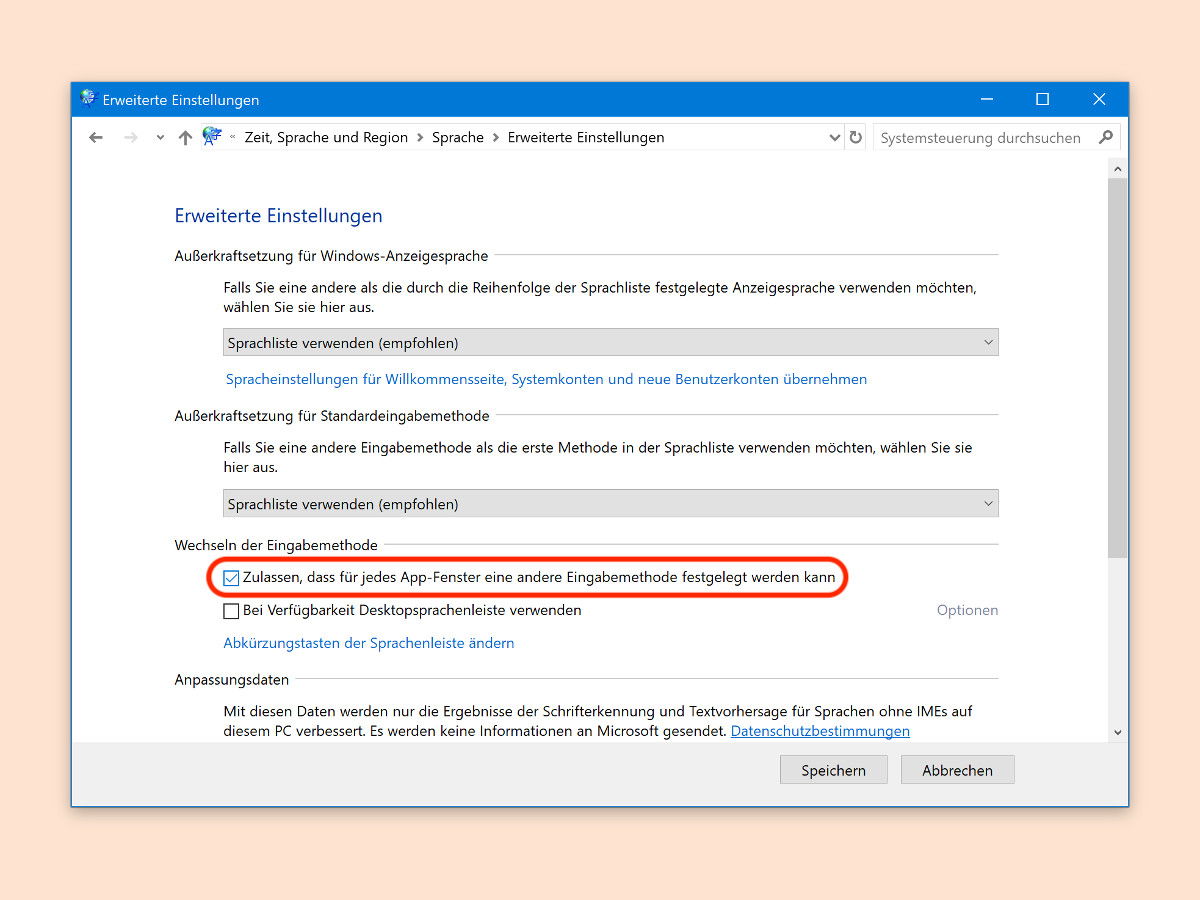
So funktioniert es in der Praxis
Sobald die Funktion aktiviert ist, könnt ihr für jede Anwendung die gewünschte Sprache einstellen. Öffnet dazu das entsprechende Programm und wechselt über die Tastenkombination Windows + Leertaste oder über das Sprach-Icon in der Taskleiste zur gewünschten Eingabesprache.
Windows merkt sich diese Einstellung automatisch. Beim nächsten Öffnen der Anwendung wird automatisch die zuletzt verwendete Sprache aktiviert. Das funktioniert mit praktisch allen Programmen – von Microsoft Office über Browser bis hin zu Entwicklungsumgebungen.
Praktische Anwendungsfälle
Diese Funktion ist besonders nützlich für mehrere Szenarien: Entwickler können ihre IDE auf Englisch verwenden, während sie Dokumentation auf Deutsch schreiben. Sprachlerner können gezielt bestimmte Programme in der Lernsprache nutzen. Internationale Teams profitieren davon, dass sie je nach Kommunikationspartner die passende Sprache verwenden können.
Auch für die Autokorrektur ist das Feature praktisch. Schreibt ihr abwechselnd deutsche und englische Texte, nervt es, wenn die Rechtschreibprüfung ständig bei der falschen Sprache meckert.
Fehlerbehebung und Tipps
Falls die Sprachumschaltung nicht funktioniert, überprüft zunächst, ob alle benötigten Sprachen korrekt installiert sind. Manchmal hilft es, die entsprechenden Tastaturlayouts explizit hinzuzufügen.
Ein häufiger Stolperstein: Manche Programme überschreiben die Systemeinstellungen. In diesem Fall müsst ihr die Spracheinstellungen direkt in der jeweiligen Anwendung vornehmen.
Tipp: Die Tastenkombination Alt + Shift wechselt zwischen den verfügbaren Eingabesprachen. Das ist oft schneller als der Umweg über die Maus.
Moderne Anwendungen wie Microsoft Teams, Slack oder Discord unterstützen diese Funktion übrigens besonders gut. Hier könnt ihr sogar in verschiedenen Channels unterschiedliche Sprachen verwenden.
Die app-spezifische Spracheinstellung ist ein mächtiges Feature, das den Arbeitsalltag in einer mehrsprachigen Umgebung erheblich vereinfacht. Einmal eingerichtet, läuft alles automatisch im Hintergrund.
Zuletzt aktualisiert am 01.04.2026



