


PowerPoint-Präsentationen sind wie Bonbons: In Maßen genossen schön, wenn es zu viel werden, dann bekommen Sie Sodbrennen. Heutzutage werden immer mehr Sachverhalte im Rahmen einer PowerPoint-Präsentation unter die Leute gebracht, und da bedarf es schon einiger Überlegungen, wenn Sie sich abheben wollen. Wir geben Ihnen dazu einige Tipps!
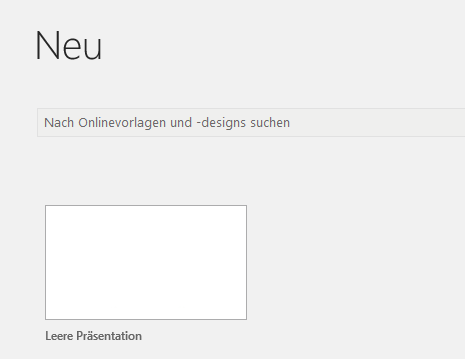
Wird die Präsentation primär als schnelle Dokumentation von Inhalten gedacht ist, dann verwenden Sie oft nicht all zu viel Zeit darauf, sie zu individualisieren. Je wichtiger die Inhalte sind, desto mehr sollten Sie sich von der Masse abheben. Wenn Sie nicht an eine Standard-Vorlage gebunden sind, dann wählen Sie unter Datei > Neu die Suche nach Online-Vorlagen. Microsoft bietet kostenlos eine Vielzahl von tollen Vorlagen, die die ganze Präsentation aufpeppen.
Das machen allerdings auch andere Präsentierende. Wenn Sie hier noch ein wenig feiner individualisieren wollen, dann passen Sie vor dem Anlegen der Präsentation die Masterfolien an. Diese sind die Basis für jede neue Folie Ihrer Präsentation. Unter Ansicht > Folienmaster können Sie für jede Folienart ganz fein festlegen, welche Farbe, Größe und Schriftart verwendet werden soll.
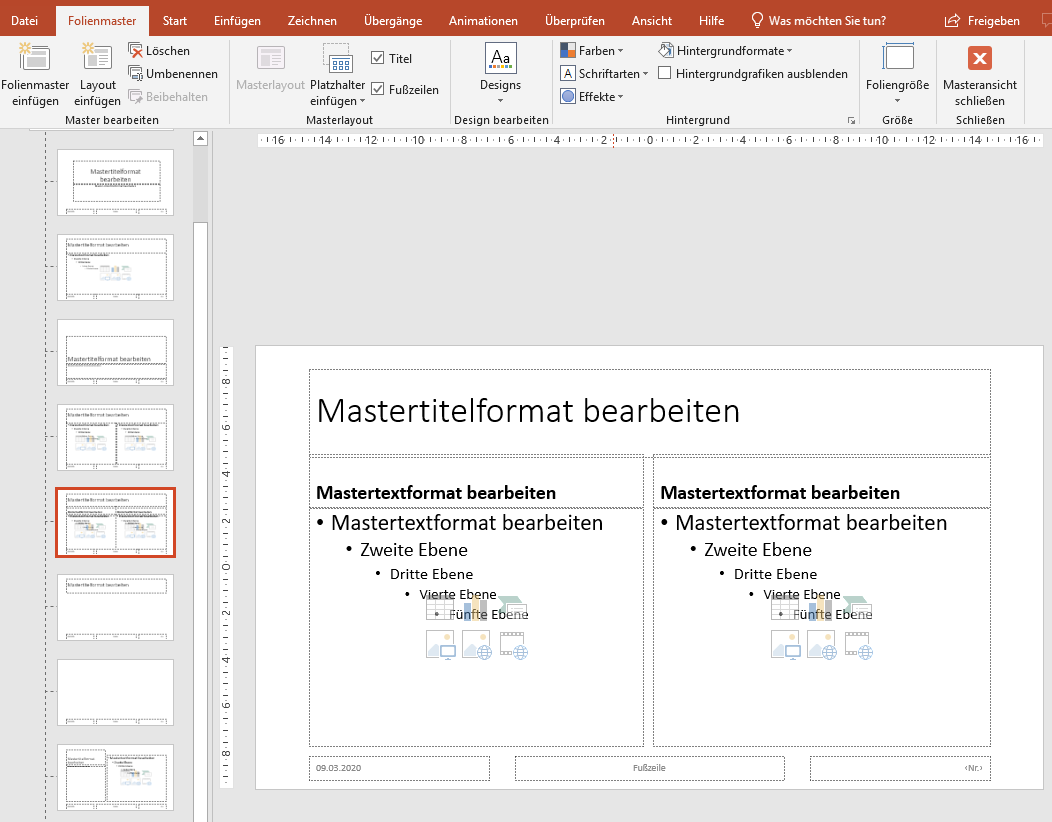
Je mehr Sie vom Standard abweichen, desto individueller und auffälliger ist die Präsentation. Übertreiben Sie es aber nicht: Wie in so vielen anderen Fällen ist weniger mehr. Sprüht die Präsentation nur so von Farben und Schriften, überfordert sie den Betrachter schnell!
KI-Unterstützung revolutioniert das Präsentieren
Ein Gamechanger für PowerPoint-Nutzer sind die neuen KI-Features von Microsoft 365. Der Copilot-Assistent kann inzwischen komplette Präsentationen aus Stichworten erstellen, passende Bilder vorschlagen und sogar Sprecher-Notizen generieren. Unter Einfügen > Copilot könnt ihr einfach beschreiben, worum es in eurer Präsentation gehen soll, und das System liefert eine strukturierte Vorlage.
Besonders clever: Der Designer-Assistent analysiert eure Inhalte automatisch und schlägt professionelle Layouts vor. Das funktioniert in Echtzeit – sobald ihr Text oder Bilder einfügt, kommen Verbesserungsvorschläge. Das spart Stunden an Formatierungsarbeit und sorgt für konsistente Gestaltung.
Interaktive Elemente für mehr Engagement
Statische Folien waren gestern. PowerPoint 2024/2025 bietet deutlich mehr interaktive Möglichkeiten: Eingebettete 3D-Modelle, die sich drehen lassen, animierte Diagramme mit Live-Daten aus Excel oder Teams, und sogar kleine Umfragen direkt in der Präsentation.
Die neuen Morph-Übergänge wirken besonders professionell – Objekte bewegen sich flüssig zwischen den Folien, ohne dass ihr komplizierte Animationen programmieren müsst. Unter Übergänge > Morph findet ihr diese Funktion.
Zusammenarbeit in Echtzeit
Teamwork wird immer wichtiger. PowerPoint synchronisiert sich nahtlos über OneDrive und Teams. Mehrere Personen können gleichzeitig an derselben Präsentation arbeiten – jeder Cursor ist farblich markiert, Änderungen werden live angezeigt. Die Kommentar-Funktion ist deutlich intuitiver geworden und ermöglicht strukturiertes Feedback.
Für Remote-Teams gibt es die Möglichkeit, Präsentationen direkt in Teams zu bearbeiten und zu präsentieren, ohne dass alle Teilnehmer PowerPoint installiert haben müssen.
Accessibility und Barrierefreiheit
Microsoft hat die Barrierefreiheit massiv verbessert. Der Accessibility Checker unter Überprüfen > Barrierefreiheit überprüfen gibt konkrete Tipps für bessere Lesbarkeit. Alt-Texte für Bilder werden automatisch vorgeschlagen, Farbkontraste werden geprüft, und die Navigation per Tastatur funktioniert reibungslos.
Die Live-Untertitel-Funktion übersetzt sogar in Echtzeit – perfekt für internationale Teams oder barrierefreie Präsentationen.
Performance und Cloud-Integration
PowerPoint läuft 2026 deutlich flüssiger als früher. Große Dateien mit vielen Bildern und Videos werden komprimiert, ohne Qualitätsverlust. Die Cloud-Integration ist so gut, dass ihr auch bei schlechter Internetverbindung weiterarbeiten könnt – Änderungen werden automatisch synchronisiert, sobald die Verbindung wieder steht.
Besonders praktisch: Die neue Version kann automatisch Backup-Versionen erstellen und bei Abstürzen die letzte Arbeitsversion wiederherstellen.
Mobile Optimierung
Die PowerPoint-App für Smartphones und Tablets ist mittlerweile vollwertig. Ihr könnt unterwegs Folien bearbeiten, Präsentationen halten und sogar komplexere Formatierungen vornehmen. Die Touch-Bedienung ist intuitiv, und mit Apple Pencil oder Surface Pen könnt ihr handschriftliche Notizen direkt in die Folien einfügen.
Tipps für den Alltag
Nutzt die Gliederungsansicht für schnelle Strukturänderungen. Bindet Excel-Diagramme dynamisch ein, damit sie sich automatisch aktualisieren. Und experimentiert mit den neuen Schriftarten-Kombinationen – Microsoft hat das Angebot deutlich erweitert und bietet jetzt auch variable Fonts, die sich stufenlos anpassen lassen.
Wichtig bleibt: Content beats Design. Die schönste Gestaltung hilft nichts, wenn die Inhalte langweilig oder unstrukturiert sind. Aber mit den richtigen Tools wird aus einer guten Präsentation eine großartige.
Zuletzt aktualisiert am 01.03.2026



