
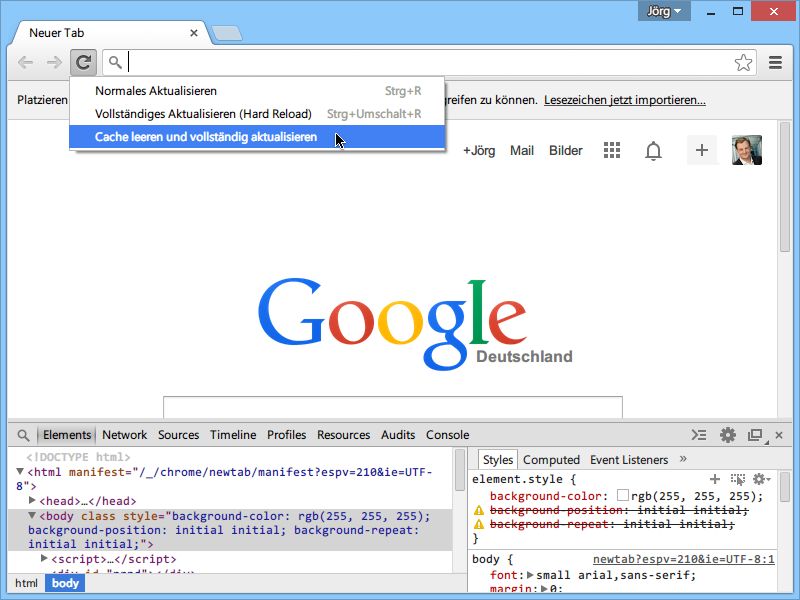
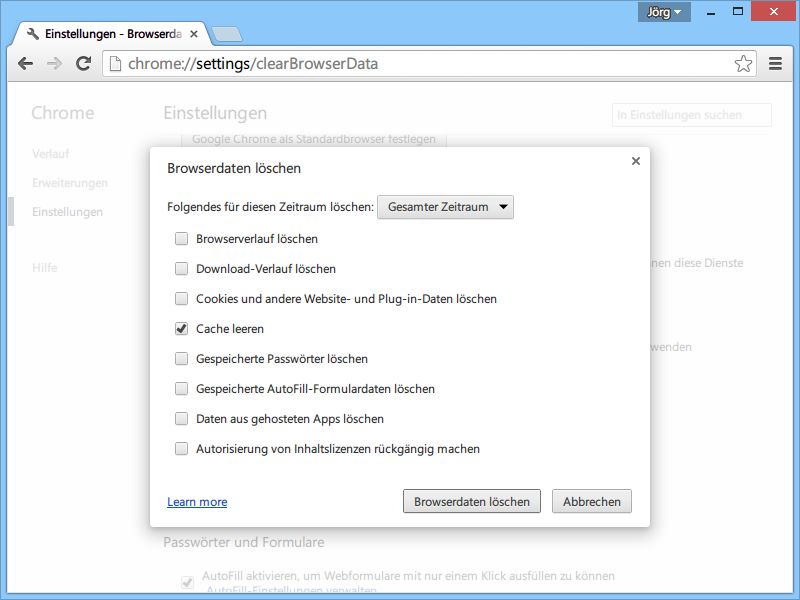
Google Chrome zeigt veraltetes Doodle auf der Startseite?
Chrome zeigt auf der Startseite für neue Tabs standardmäßig das Google-Logo mit Suchfeld. Wenn Google ein spezielles Doodle veröffentlicht hat, seht ihr normalerweise auch dieses künstlerische Logo. Manchmal bleibt aber ein altes Doodle hartnäckig auf der Startseite...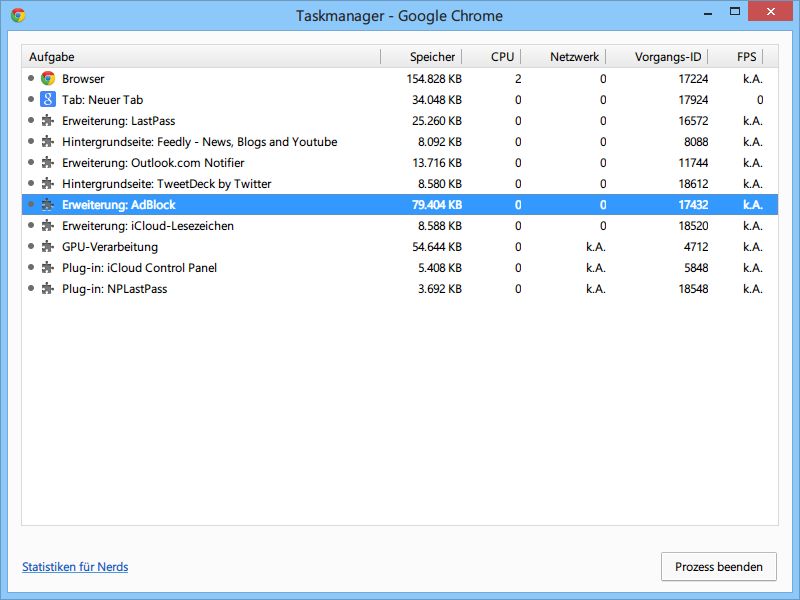
Welche Chrome-Erweiterung hängt? Der Task-Manager hilft
Auch Browser-Erweiterungen können sich aufhängen oder eine Endlosschleife starten. Meist haben die Entwickler einen Fehler gemacht. Wie stellen Sie fest, welches Add-On sich aufgehängt hat?
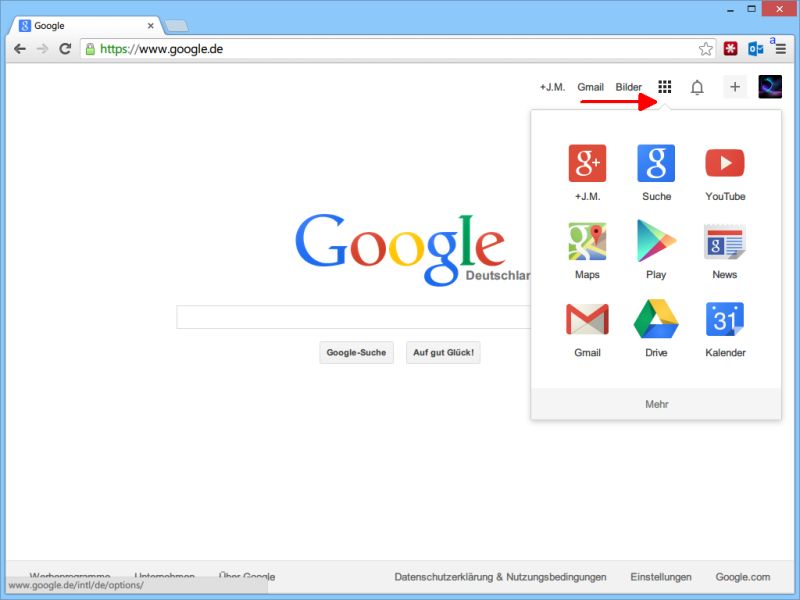
Google-Navigation 2026: So findet ihr alle Google-Dienste
Immer mal wieder verpasst der Suchgigant Google der Startseite seiner Suchmaschine ein neues Aussehen. Nun ist es wieder soweit: Die schwarze Leiste am oberen Rand verschwindet. Leider damit auch die Links auf die anderen Google-Dienste.
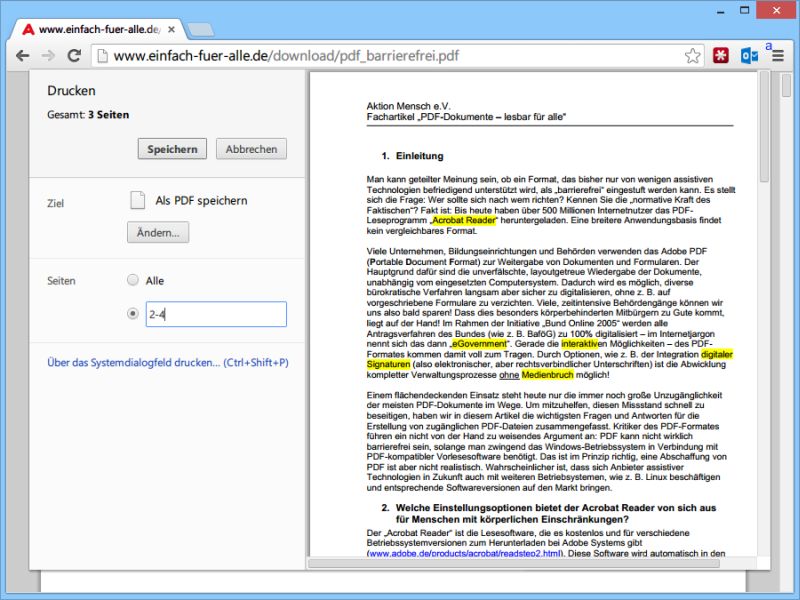
Einzelne PDF-Seiten als separate Datei abspeichern
Sie haben ein langes PDF-Dokument mit vielen Seiten, brauchen aber bloß eine bestimmte Seite – oder ein Kapitel aus einem E-Book? Kein Problem. Sie können die gewünschten Seiten als separates Dokument speichern.
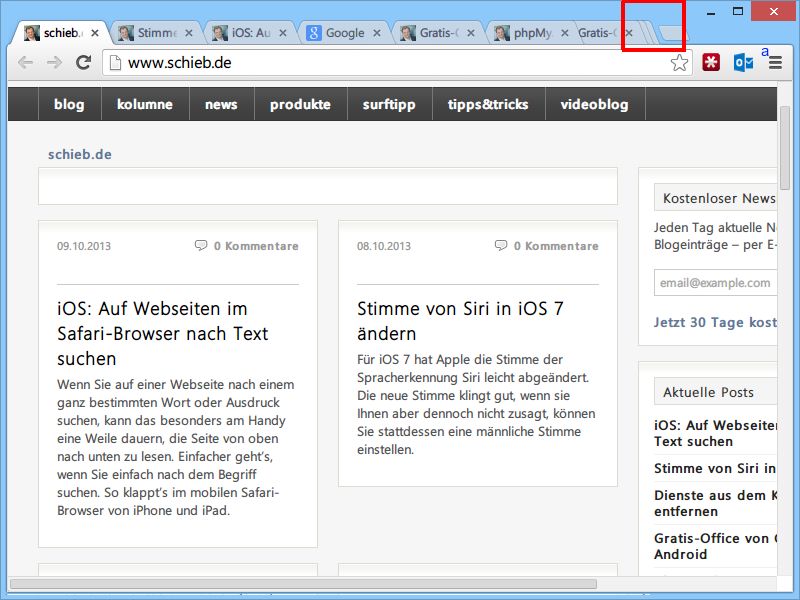
Chrome Tab-Management: Von gestapelten Tabs zu intelligenten Lösungen
Wenn Sie zu viele Tabs im Chrome-Browser offen haben, werden sie so weit verkleinert, bis von jedem nur noch ein Zipfel übrig bleibt. Das macht nicht viel Sinn – denn weder das Icon noch der Seitentitel werden mehr angezeigt. Mit einer versteckten Option wird die Bedienung der Tab-Leiste benutzerfreundlicher.
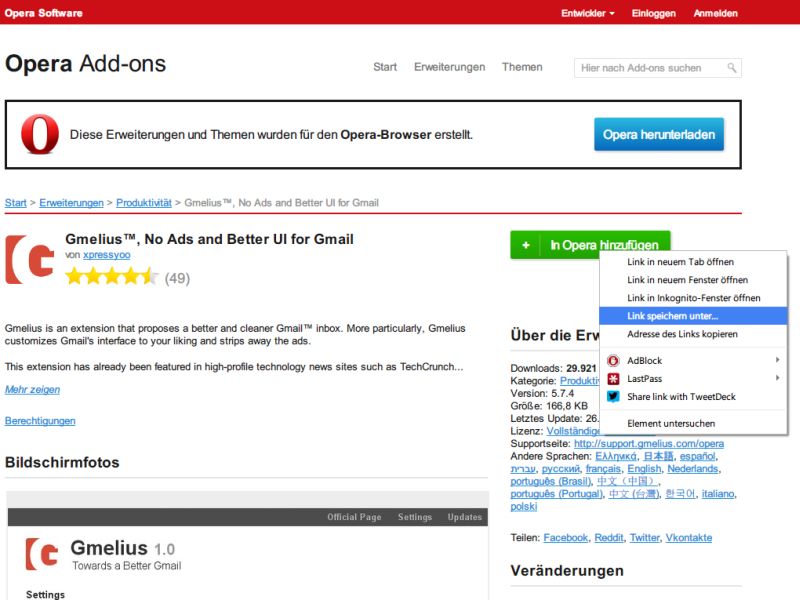
Opera-Erweiterungen in Chrome installieren: So geht’s 2026
Opera 15 und Google Chrome basieren seit einiger Zeit auf demselben Code. Viele Funktionen sind also in beiden Browsern verfügbar, dazu zählen auch Erweiterungen. Die Installation von Opera-Erweiterungen in Chrome klappt aber nicht auf Anhieb. Wir zeigen, wie’s funktioniert.
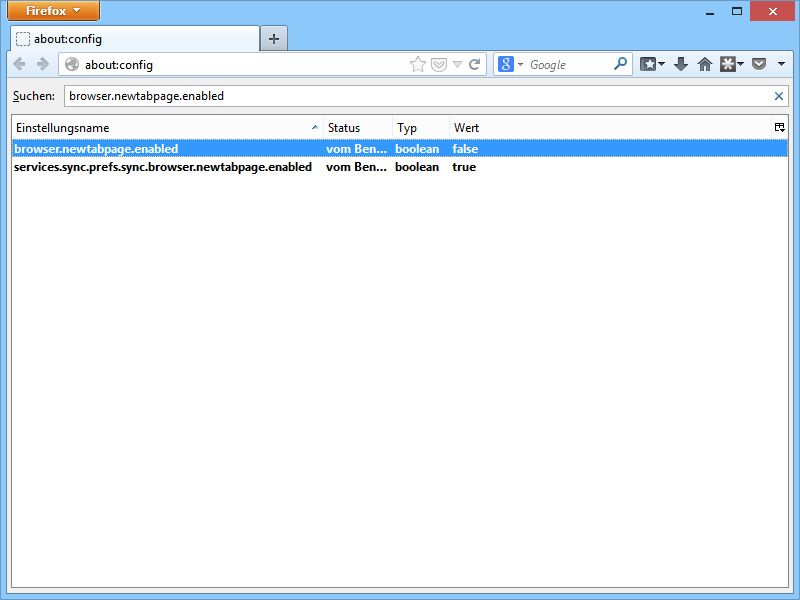
Firefox: Neue Tabs mit leerer Seite anzeigen
Wie Chrome und Internet Explorer zeigt auch Firefox beim Öffnen eines neuen Tabs standardmäßig eine Auswahl oft besuchter Webseiten an. Sie wollen statt dieser Liste lieber eine leere weiße Seite sehen? Kein Problem, man kann das ändern.


