

Touchpad-Probleme gehören zu den häufigsten Ärgernissen bei Windows-Notebooks. Ob nach einem größeren System-Update, einem Treiber-Update oder scheinbar aus heiterem Himmel – plötzlich reagiert das Trackpad nicht mehr richtig, springt wild umher oder funktioniert gar nicht mehr. Die gute Nachricht: In den meisten Fällen lässt sich das Problem schnell lösen.
Erste Hilfe: Touchpad-Einstellungen prüfen
Bevor ihr in die Treiber-Trickkiste greift, solltet ihr zunächst die Windows-Einstellungen checken. Oft ist das Touchpad einfach nur deaktiviert worden – manchmal passiert das versehentlich durch eine Tastenkombination.
Öffnet die Windows-Einstellungen mit [Win]+[I] und navigiert zu „Bluetooth & Geräte“ > „Touchpad“. Hier seht ihr sofort, ob das Touchpad aktiviert ist. Falls nicht, schaltet es wieder ein. Gleichzeitig könnt ihr hier auch die Empfindlichkeit anpassen, falls das Touchpad zwar funktioniert, aber nicht richtig reagiert.
Treiber-Probleme systematisch angehen
Wenn die Einstellungen stimmen, liegt das Problem meist beim Treiber. Moderne Windows-Versionen installieren oft automatisch einen generischen Treiber, der aber nicht alle Features eures spezifischen Touchpads unterstützt. Hier die bewährte Vorgehensweise:
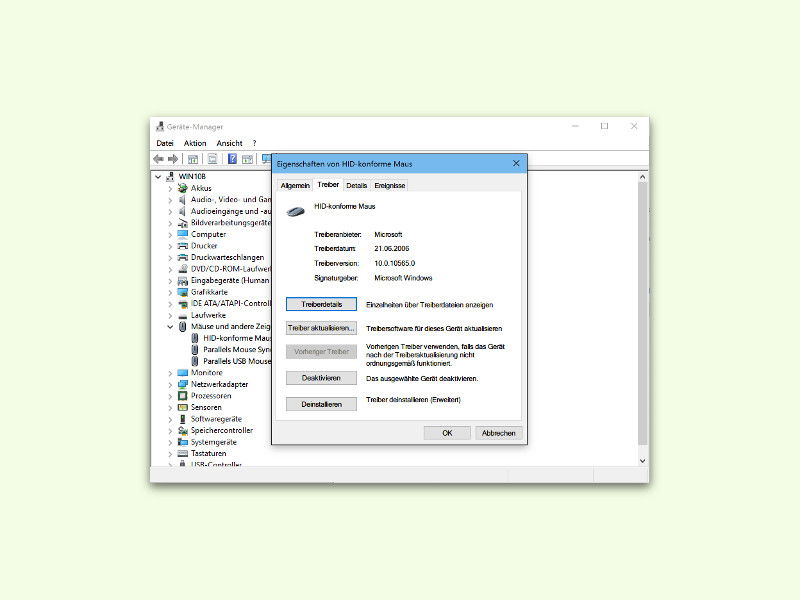
- Als Erstes drückt ihr [Win]+[X] und wählt „Geräte-Manager“ aus dem Menü.
- Jetzt den Bereich „Mäuse und andere Zeigegeräte“ aufklappen.
- Nun auf den Eintrag für das Touchpad doppelklicken, sodass dessen Eigenschaften angezeigt werden.
- Als Nächstes wird oben zum Tab „Treiber“ umgeschaltet.
- Ist der Button „Vorheriger Treiber“ verfügbar, klickt ihn an und folgt dann den Anweisungen, um zum früher verwendeten Treiber zurückzukehren.
- Wenn dieser Button ausgegraut ist, könnt ihr stattdessen über „Treiber aktualisieren…“ versuchen, eine neue Version herunterzuladen.
- Findet Windows keinen passenden Treiber, solltet ihr direkt auf der Website des Notebook-Herstellers nachsehen.
Herstellerspezifische Software nutzen
Viele Notebook-Hersteller haben eigene Touchpad-Software entwickelt, die deutlich mehr Features bietet als die Windows-Standardlösung. Synaptics, Elan und Alps sind die häufigsten Touchpad-Hersteller, und deren Software ermöglicht oft erst erweiterte Gesten wie Drei-Finger-Wischen oder Zoom-Funktionen.
Checkt die Website eures Notebook-Herstellers – oft gibt es dort aktuellere Treiber-Pakete als über Windows Update. Besonders bei Gaming-Laptops oder Business-Notebooks lohnt sich der Blick auf die Herstellerseite.
Windows Precision Drivers als Alternative
Eine interessante Alternative sind die Windows Precision Touchpad Drivers. Diese modernen Treiber unterstützen standardisierte Gesten und funktionieren oft besser als die alten Herstellertreiber. Wenn euer Touchpad kompatibel ist, könnt ihr in den Einstellungen unter „Touchpad“ erweiterte Gesten-Optionen finden.
Falls ihr derzeit einen alten Synaptics- oder Elan-Treiber verwendet, könnt ihr versuchen, diesen zu deinstallieren und Windows den Precision-Treiber automatisch installieren zu lassen.
Probleme mit externen Mäusen
Manche Notebooks deaktivieren das Touchpad automatisch, sobald eine externe Maus angeschlossen wird. Das ist praktisch, kann aber verwirrend sein. In den Touchpad-Einstellungen findet ihr oft eine Option „Touchpad beim Anschließen einer Maus deaktivieren“ – schaltet diese aus, wenn ihr beide Eingabemethoden parallel nutzen wollt.
Letzte Rettung: Komplette Neuinstallation
Wenn alle Stricke reißen, hilft oft nur eine komplette Treiber-Neuinstallation. Deinstalliert im Geräte-Manager das Touchpad komplett, startet den Rechner neu und lasst Windows die Hardware neu erkennen. Manchmal löst das hartnäckige Konflikte zwischen verschiedenen Treiber-Versionen.
Bei besonders schweren Fällen kann auch ein Zurücksetzen der Windows-Eingabe-Einstellungen helfen. Dafür gibt es in den Einstellungen unter „System“ > „Problembehandlung“ entsprechende Optionen.
Vorbeugende Maßnahmen
Um Touchpad-Probleme zu vermeiden, solltet ihr regelmäßig die Herstellerseite eures Notebooks besuchen und schauen, ob es Treiber-Updates gibt. Aktiviert außerdem in Windows Update die Option für optionale Updates – dort tauchen manchmal neuere Treiber-Versionen auf.
Ein Tipp für Power-User: Erstellt einen Systemwiederherstellungspunkt, bevor ihr Treiber aktualisiert. So könnt ihr im Notfall schnell zum funktionierenden Zustand zurückkehren.
Zuletzt aktualisiert am 12.04.2026



