


Der alte Papierkalender hat längst ausgedient: Online-Kalender wie Microsoft 365, Google Calendar, Apple iCloud oder Notion haben dessen Rolle übernommen. Und weil das Teilen damit so einfach ist, gebt ihr eure Termine sicherlich gerne an Kollegen, Familie oder Freunde weiter. Was aber, wenn ein Termin tatsächlich einmal privat ist und niemand sehen soll, was ihr in diesem Zeitraum vorhabt? Die gute Nachricht: Alle modernen Kalender-Apps bieten mittlerweile clevere Privatsphäre-Funktionen.

kaboompics / Pixabay
Private Termine in Microsoft Outlook
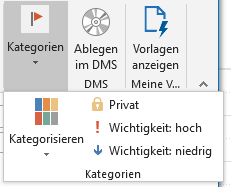
In Outlook (sowohl Desktop-Version als auch Outlook Web) legt ihr einen neuen Termin an und klickt in der Symbolleiste auf Kategorien > Privat. Alternativ findet ihr bei neueren Outlook-Versionen direkt einen „Privat“-Button in der Ribbon-Leiste.
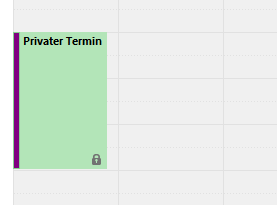
In eurem Kalender wird dieser durch ein kleines Schloss gekennzeichnet, ihr seht aber natürlich alle Inhalte des Termins. Für andere Anwender, die auf euren Kalender zugreifen können, erscheint der Zeitraum zwar blockiert, den Titel des Termins können diese aber nicht sehen. Stattdessen steht im Betreff nur „Privater Termin“.
Google Calendar: Sichtbarkeit granular steuern
Google Calendar bietet noch flexiblere Optionen. Bei der Terminerstellung könnt ihr unter „Sichtbarkeit“ zwischen verschiedenen Stufen wählen:
– Standard: Alle Details sichtbar für Kalender-Berechtigte
– Privat: Nur „Beschäftigt“ wird angezeigt, keine Details
– Öffentlich: Termin ist auch in öffentlich geteilten Kalendern sichtbar
Besonders praktisch: Ihr könnt auch nachträglich die Sichtbarkeit einzelner Termine ändern, ohne den ganzen Kalender neu zu konfigurieren.
Apple Kalender und iCloud
Apples Kalender-App nutzt ein ähnliches System. Termine könnt ihr als „Privat“ markieren, indem ihr in den Termindetails die entsprechende Option aktiviert. Bei geteilten iCloud-Kalendern sehen andere Nutzer dann nur einen blockierten Zeitraum ohne weitere Informationen.
Teams und Slack: Integration berücksichtigen
Wichtig wird die Privatssphäre-Funktion besonders bei der Integration mit Tools wie Microsoft Teams, Slack oder anderen Collaboration-Plattformen. Diese greifen oft automatisch auf Kalender-Informationen zu, um euren Status anzuzeigen. Private Termine werden hier korrekt als „Beschäftigt“ ohne weitere Details dargestellt.
Notion und moderne Alternativen
Neue Tools wie Notion Calendar (ehemals Cron) oder Fantastical bieten ebenfalls ausgeklügelte Privacy-Optionen. Hier könnt ihr sogar verschiedene „Ansichtsebenen“ für unterschiedliche Personengruppen definieren – Kollegen sehen andere Details als Familie.
Automatische Klassifizierung
Einige KI-gestützte Kalender-Tools können mittlerweile automatisch erkennen, welche Termine vermutlich privat sind, und entsprechende Vorschläge machen. Basis sind dabei Schlüsselwörter im Titel oder wiederkehrende Muster.
Best Practices für Kalender-Sharing
- Granular teilen: Nicht den kompletten Kalender freigeben, sondern nur relevante Sub-Kalender
- Regelmäßig prüfen: Kalender-Berechtigungen mindestens halbjährlich überprüfen
- Standardmäßig privat: Bei sensiblen Terminen direkt beim Anlegen an Privatsphäre denken
- Verschiedene Kalender nutzen: Berufliches und Privates in getrennten Kalendern organisieren
Datenschutz und DSGVO
Bei Unternehmens-Kalendern solltet ihr auch rechtliche Aspekte bedenken. Die DSGVO verlangt, dass personenbezogene Daten nur für den jeweiligen Zweck verarbeitet werden. Private Termine in Firmen-Kalendern können hier eine Grauzone darstellen.
Fazit
Moderne Kalender-Apps bieten ausgereifte Privacy-Funktionen, die weit über das simple „Privat“-Häkchen hinausgehen. Nutzt diese Möglichkeiten bewusst – eure Kollegen müssen nicht wissen, wann ihr zum Zahnarzt geht oder euch mit Freunden trefft. Die paar Klicks für mehr Privatsphäre sind gut investierte Zeit.
Zuletzt aktualisiert am 05.03.2026



