

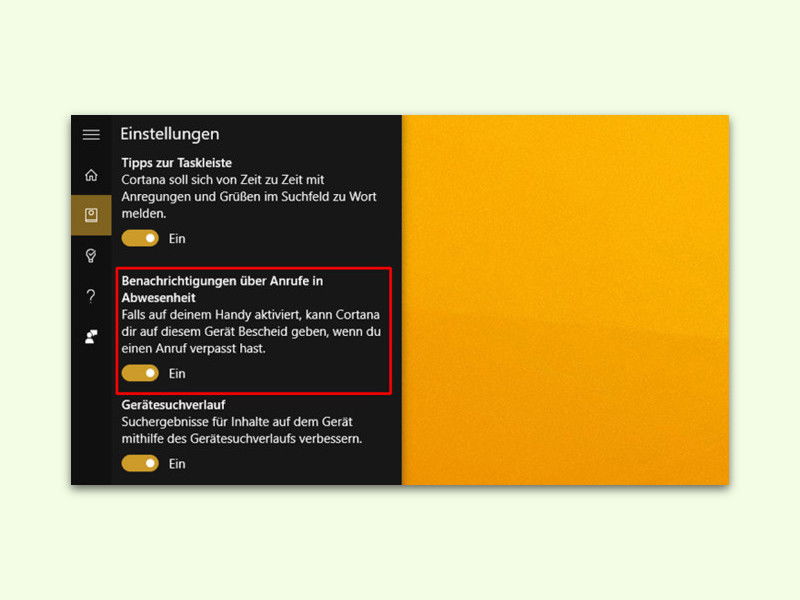
Die klassischen Windows Phones sind längst Geschichte, aber die Verbindung zwischen Smartphone und Windows-PC ist heute wichtiger denn je. Moderne Lösungen ermöglichen es euch, verpasste Anrufe vom Handy direkt auf dem Desktop zu verfolgen – völlig unabhängig davon, ob ihr Android oder iOS nutzt.
Phone Link: Microsofts moderne Lösung
Microsoft hat mit Phone Link (früher „Ihr Smartphone“) eine elegante Lösung geschaffen, die weit über die alten Cortana-Funktionen hinausgeht. Die App ist bei Windows 10 und 11 bereits vorinstalliert und verbindet Android-Smartphones nahtlos mit dem PC. iPhone-Nutzer können zumindest grundlegende Funktionen nutzen.
Nach der Einrichtung über die Phone Link-App seht ihr verpasste Anrufe direkt in der Windows-Benachrichtigung. Ihr könnt sogar SMS direkt vom PC aus beantworten, ohne das Handy in die Hand zu nehmen. Bei Android-Geräten funktioniert sogar das Annehmen von Anrufen über den PC.
Einrichtung in wenigen Schritten
Öffnet die Phone Link-App auf eurem Windows-PC und folgt dem Einrichtungsassistenten. Ihr müsst die entsprechende Begleit-App auf dem Smartphone installieren („Link zu Windows“ bei Android, „Microsoft Phone Link“ bei iOS). Nach der Kopplung über QR-Code oder manueller Eingabe könnt ihr in den Einstellungen festlegen, welche Benachrichtigungen am PC angezeigt werden sollen.
Besonders praktisch: Die Integration funktioniert auch mit Samsung-Smartphones über Samsung Flow und Galaxy-Geräte haben oft zusätzliche Features wie Bildschirmspiegelung.
Alternative Lösungen für maximale Flexibilität
Wer mehr Kontrolle möchte, kann auf Drittanbieter-Tools setzen. Pushbullet synchronisiert Benachrichtigungen zwischen allen euren Geräten und unterstützt dabei Windows, macOS, Android und iOS gleichermaßen. Nach der kostenlosen Registrierung installiert ihr die Desktop-App und die Smartphone-App – schon werden alle Benachrichtigungen, inklusive verpasster Anrufe, am PC angezeigt.
AirDroid ist eine weitere mächtige Alternative, die besonders bei Android-Nutzern beliebt ist. Die Software bietet nicht nur Anruf-Benachrichtigungen, sondern auch Fernzugriff auf das Smartphone, Dateiübertragung und sogar die Möglichkeit, das Handy bei Verlust zu orten.
Datenschutz im Blick behalten
Bei all den praktischen Features solltet ihr den Datenschutz nicht vergessen. Phone Link von Microsoft verarbeitet die Daten lokal und in der Microsoft-Cloud – wer das nicht möchte, sollte die Sync-Funktionen entsprechend konfigurieren. Bei Drittanbieter-Lösungen wie Pushbullet laufen die Daten über externe Server.
Achtet darauf, dass ihr in den Smartphone-Einstellungen nur die Apps autorisiert, denen ihr vertraut. Bei Android findet ihr diese unter „Einstellungen > Apps > Spezielle App-Zugriffe > Geräteadministrator-Apps“.
Troubleshooting: Wenn’s nicht funktioniert
Falls die Benachrichtigungen nicht ankommen, prüft zunächst die Bluetooth-Verbindung zwischen PC und Smartphone. Phone Link benötigt sowohl WLAN als auch Bluetooth für die optimale Funktion. Stellt sicher, dass beide Geräte im gleichen Netzwerk sind und die entsprechenden Apps nicht vom Energiesparmodus blockiert werden.
Bei Android-Geräten müsst ihr möglicherweise die Akku-Optimierung für die Link-zu-Windows-App deaktivieren, damit sie dauerhaft im Hintergrund laufen kann.
Fazit: Mehr als nur Anruf-Benachrichtigungen
Die heutigen Lösungen gehen weit über die simplen Cortana-Benachrichtigungen von früher hinaus. Ob ihr bei Microsofts Phone Link bleibt oder alternative Tools nutzt – verpasste Anrufe gehören der Vergangenheit an. Besonders praktisch wird es, wenn ihr den PC ohnehin den ganzen Tag nutzt und das Smartphone oft stumm geschaltet habt.
Zuletzt aktualisiert am 10.04.2026



