

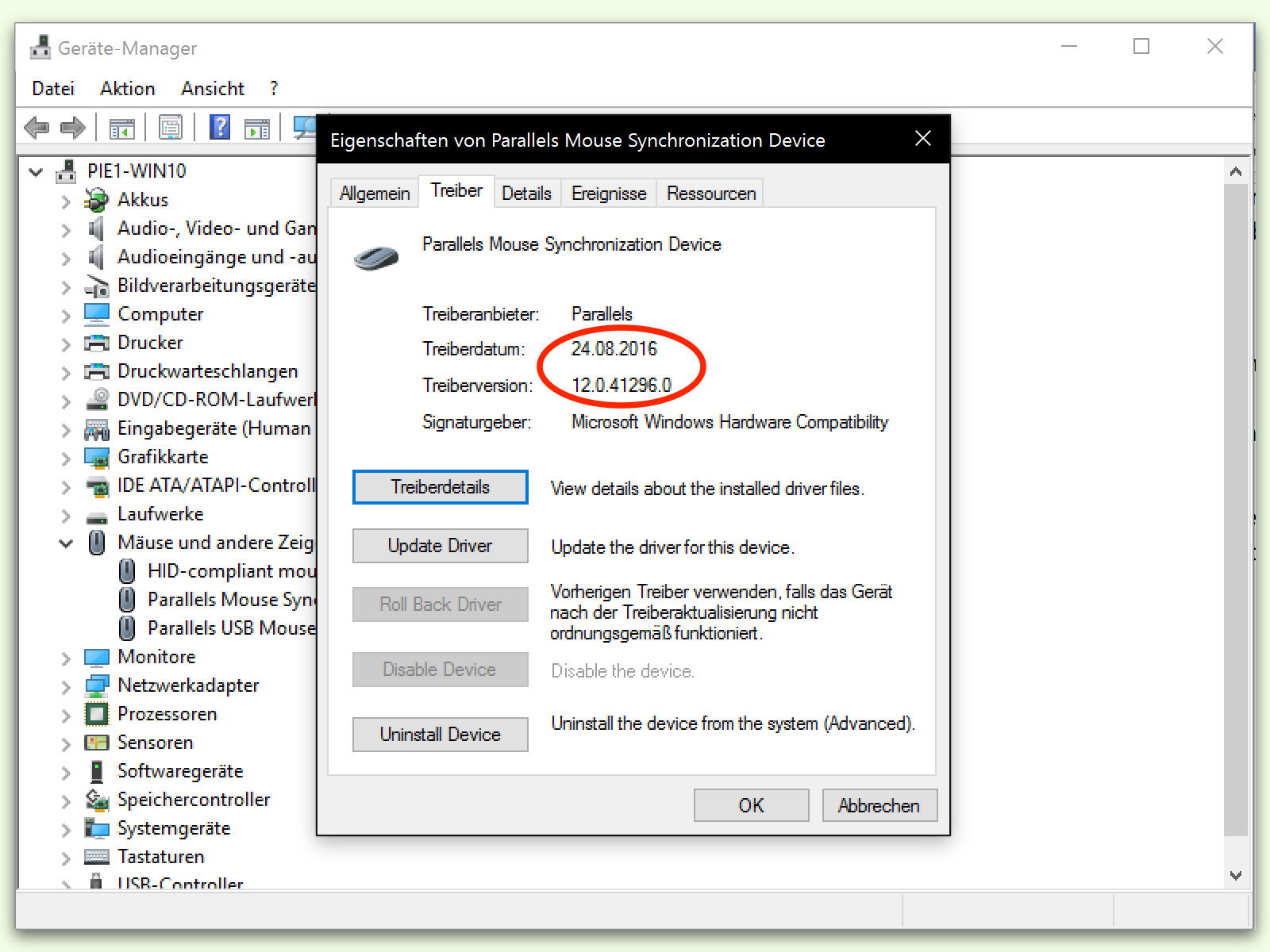
Hat man Probleme mit einem Gerät oder will jemand anders bei seinen Problemen helfen, ist es oft nützlich, wenn man die Version eines installierten Geräte-Treibers ermitteln kann. Für diesen Fall hilft in Windows der Geräte-Manager weiter – und das funktioniert auch in den neuesten Windows-Versionen noch genauso zuverlässig.
Diesen erreicht man auf verschiedene Weise:
- In Windows 11 und 10 kann man zuerst [Win]+[X] drücken und dann den Eintrag Geräte-Manager aufrufen.
- Alternativ drückt man [Win]+[R], gibt devmgmt.msc ein und klickt auf OK.
- Über die Windows-Suche findet ihr den Geräte-Manager ebenfalls schnell, indem ihr einfach „Geräte“ eintippt.
- In den Windows-Einstellungen gelangt ihr über System > Info > Geräte-Manager zum Ziel.
Im Geräte-Manager dann das jeweilige Gerät in der Liste suchen, dessen Eigenschaften öffnen und zum Tab Treiber navigieren. Hier ist die Version des installierten Treibers direkt ablesbar.
Moderne Methoden zur Treiberinfo-Ermittlung
Neben dem klassischen Geräte-Manager gibt es inzwischen weitere Wege, um an Treiberinformationen zu gelangen:
PowerShell nutzen:
Öffnet eine PowerShell als Administrator und gebt folgenden Befehl ein:
Get-WmiObject Win32_PnPSignedDriver | Select-Object DeviceName, DriverVersion, DriverDate | Sort-Object DeviceName
Das liefert euch eine übersichtliche Liste aller installierten Treiber mit Versionen und Installationsdatum.
Windows-Einstellungen:
Unter Windows 11 findet ihr in den Einstellungen unter „System > Problembehandlung > Weitere Problembehandlungen“ die Option „Hardware und Geräte“. Hier werden nicht nur Probleme erkannt, sondern auch Treiberinformationen angezeigt.
Warum Treiberversionen wichtig sind
Treiberversionen zu kennen ist heute wichtiger denn je. Veraltete Treiber können nicht nur Performance-Probleme verursachen, sondern auch Sicherheitslücken darstellen. Besonders bei Grafikkarten, Netzwerkadaptern und USB-Controllern solltet ihr regelmäßig prüfen, ob Updates verfügbar sind.
Automatische Treiberupdates nutzen:
Windows Update installiert zwar automatisch viele Treiber, aber nicht immer die neuesten. Hersteller wie NVIDIA, AMD oder Intel bieten eigene Update-Tools an, die oft aktuellere Versionen bereitstellen.
Problemdiagnose mit Treiberinfos
Wenn ihr Support benötigt oder in Foren um Hilfe bittet, sind Treiberversionen goldwert. Sie verraten:
– Ob ein bekannter Bug in der Version existiert
– Ob ein Update das Problem lösen könnte
– Ob die Hardware überhaupt korrekt erkannt wird
Zusätzliche Infos im Geräte-Manager:
Im Treiber-Tab findet ihr neben der Version auch das Datum, den Anbieter und oft eine Beschreibung. Bei Problemen lohnt sich auch ein Blick auf den Tab „Details“ – hier könnt ihr über das Dropdown verschiedene technische Eigenschaften abrufen.
Treiber-Tools von Drittanbietern
Während der Windows-Geräte-Manager solide Grundfunktionen bietet, gibt es spezialisierte Tools, die mehr Details liefern:
DriverView von NirSoft: Kostenloses Tool, das alle Treiber übersichtlich auflistet und Export-Funktionen bietet.
Device Manager Plus: Erweiterte Version des Standard-Geräte-Managers mit zusätzlichen Funktionen.
Snappy Driver Installer: Open-Source-Tool für umfassende Treiberverwaltung.
Vorsicht vor automatischen Treiber-Scannern
Viele kommerzielle „Driver Updater“ versprechen automatische Optimierung, sind aber oft überflüssig oder sogar schädlich. Windows Update und die Hersteller-Tools reichen meist vollkommen aus.
Treiber-Rollback bei Problemen
Sollte ein neuer Treiber Probleme verursachen, könnt ihr im Geräte-Manager über den „Vorheriger Treiber“ Button zur letzten funktionierenden Version zurückkehren. Diese Funktion hat schon viele Systeme gerettet.
Die Treiberversion zu ermitteln ist also nicht nur bei akuten Problemen sinnvoll, sondern sollte Teil der regelmäßigen Systempflege sein. Mit den hier gezeigten Methoden seid ihr bestens gerüstet.
Zuletzt aktualisiert am 06.04.2026



