

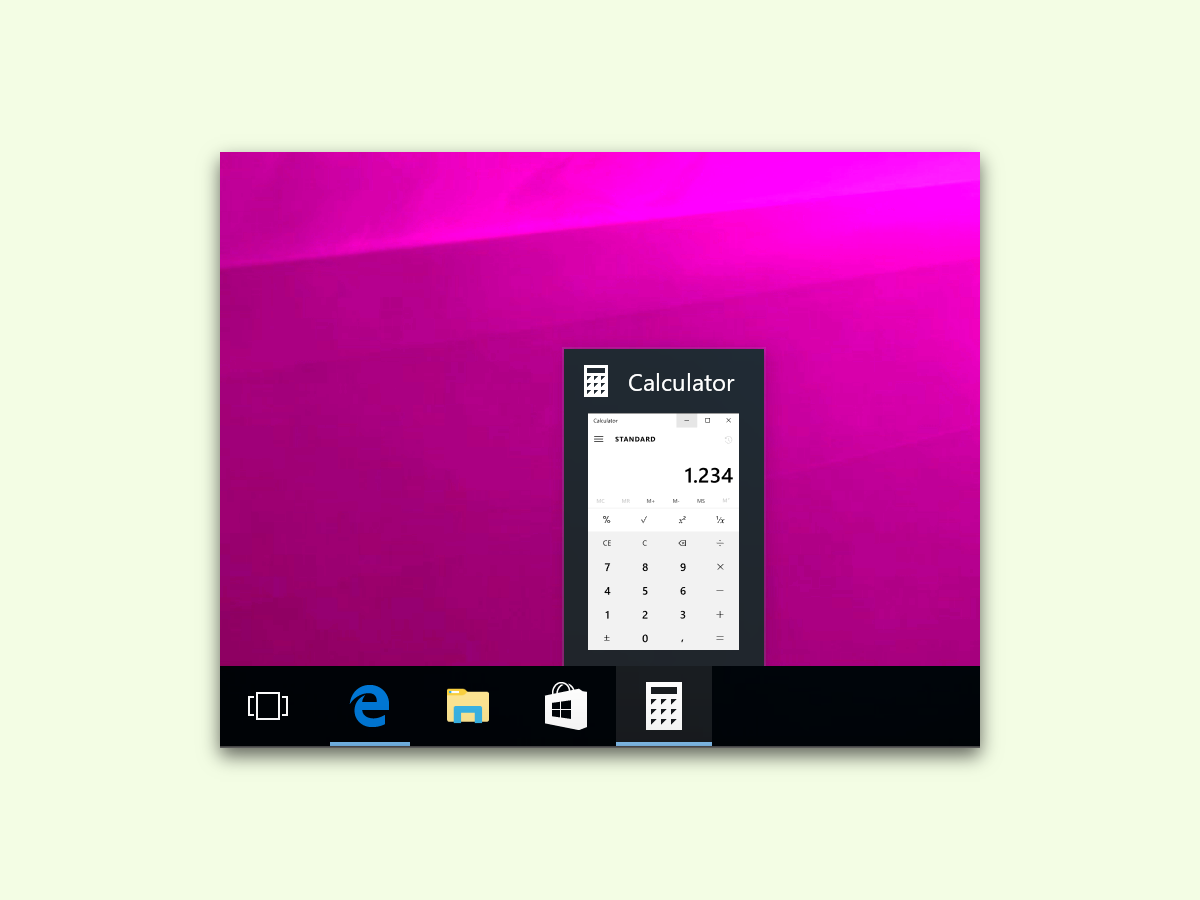
Die Windows-Taskleiste zeigt seit Jahren praktische Live-Vorschauen, wenn ihr mit der Maus über App-Icons hoviert. Diese Thumbnails erscheinen aber nicht sofort, sondern erst nach einer kurzen Verzögerung. Was viele nicht wissen: Diese Wartezeit lässt sich individuell anpassen – je nachdem, ob ihr die Vorschau schneller sehen oder ungewollte Einblendungen vermeiden wollt.
Die Fenstervorschau ist besonders nützlich, wenn mehrere Instanzen einer Anwendung laufen. Habt ihr beispielsweise zehn Browser-Tabs geöffnet oder arbeitet mit mehreren Word-Dokumenten gleichzeitig, könnt ihr über die Thumbnail-Ansicht schnell das richtige Fenster auswählen, ohne alle durchklicken zu müssen.
Registry-Hack für die Hover-Zeit
Die Verzögerung wird in der Windows-Registry gesteuert und lässt sich mit wenigen Schritten anpassen:
- Drückt [Win]+[R], tippt regedit ein und bestätigt mit OK. Bei der UAC-Abfrage auf „Ja“ klicken.
- Navigiert im Registry-Editor zu HKEY_CURRENT_USERControl PanelMouse.
- Doppelklickt rechts auf den Eintrag MouseHoverTime.
- Der Wert steht in Millisekunden. Standard sind meist 400ms. Für schnellere Reaktion nehmt 100-200ms, für langsamere 800-1000ms.
- Nach der Änderung ab- und wieder anmelden, damit die neue Einstellung aktiv wird.
Optimale Werte finden
Die richtige Einstellung hängt von eurem Arbeitsverhalten ab. Power-User, die schnell zwischen vielen Fenstern wechseln, profitieren von 100-150 Millisekunden. Wer eher gemächlich arbeitet oder die Vorschauen als störend empfindet, sollte 600-800ms wählen. Experimentiert ruhig – ihr könnt den Wert jederzeit wieder ändern.
Besonders praktisch wird die Anpassung bei High-DPI-Monitoren oder Multi-Monitor-Setups, wo präzise Mausbewegungen schwieriger werden. Eine etwas längere Verzögerung verhindert dann ungewollte Popup-Vorschauen beim schnellen Überfahren der Taskleiste.
Alternative über PowerToys
Wer nicht gerne in der Registry herumwerkelt, kann auch Microsoft PowerToys nutzen. Das kostenlose Tool-Set enthält den „FancyZones Manager“, der erweiterte Taskleiste-Optionen bietet. Allerdings sind die Einstellungsmöglichkeiten dort weniger granular als der direkte Registry-Zugriff.
Weitere Taskleiste-Optimierungen
Solange ihr schon in der Registry seid, könnt ihr auch andere Taskleiste-Parameter anpassen. Der Wert „MenuShowDelay“ im gleichen Pfad steuert beispielsweise, wie schnell sich Kontextmenüs öffnen. Auch hier gilt: Kleinere Werte bedeuten schnellere Reaktionen.
Für Windows 11-Nutzer gibt es zusätzlich neue Registry-Einträge unter „HKEY_CURRENT_USERSoftwareMicrosoftWindowsCurrentVersionExplorerAdvanced“, mit denen sich die modernisierten Taskleiste-Features beeinflussen lassen.
Vorsicht bei Registry-Änderungen
Erstellt vor Registry-Experimenten immer ein Backup des entsprechenden Schlüssels. Klickt dazu im Registry-Editor mit rechts auf „Mouse“ und wählt „Exportieren“. Falls etwas schiefgeht, könnt ihr die ursprünglichen Werte wiederherstellen.
Die meisten Registry-Tweaks für die Taskleiste sind reversibel und ungefährlich. Trotzdem solltet ihr nur Werte ändern, die ihr versteht, und keine fremden Registry-Dateien importieren.
Fazit
Die Anpassung der Hover-Zeit für Taskleiste-Vorschauen ist ein kleiner, aber wirkungsvoller Tweak. Er macht Windows responsiver und passt das System an euer Arbeitsverhalten an. Probiert verschiedene Werte aus – nach dem nächsten Login seht ihr sofort den Unterschied.
Zuletzt aktualisiert am 05.04.2026



