


OneDrive ist fester Bestandteil von Windows, ob ihr nun ein privates Microsoft-Konto habt oder einen Microsoft 365-Account verwendet. Der kostenlose Synchronisierungs-Client schiebt automatisch Dateien zwischen dem OneDrive und eurem PC hin und her. Das bezieht sich aber erst einmal nur auf die Ordnerstruktur des OneDrive. Jede Änderung an den Kopien auf eurem PC haben aber Auswirkungen!
Der OneDrive-Client synchronisiert die Dateien zwischen dem Cloud-Speicher und eurer Festplatte in Echtzeit. Das heißt: Jede Veränderung an einer Datei, jedes Verschieben oder Löschen schlägt innerhalb kürzester Zeit auf die Cloud durch. Nun passiert es leider relativ schnell, dass ihr einen Ordner oder eine Datei mit der Maus greifen wollt und sie versehentlich verschiebt. Was dann?
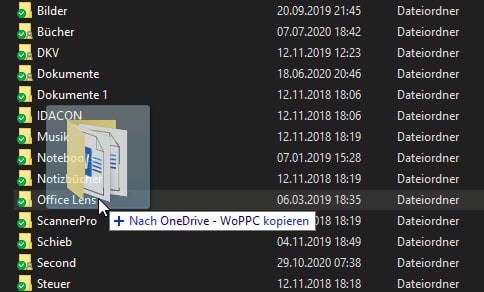
Erste Hilfe bei versehentlichem Verschieben
OneDrive als Sicherheitsmedium fällt aus, denn in dem Moment, in dem ihr euren Fehler bemerkt, ist dieser schon in der Cloud nachgezogen. Oft ist es aber so, dass ihr den Namen des Ordners oder der Datei grob kennt. Dann öffnet ihr den Explorer, darin das OneDrive-Verzeichnis und gebt oben in die Suchleiste den Teil des Namens, den ihr kennt, ein. Ergänzt den Namensteil vorne und hinten durch einen ***** , dann zeigt euch der Explorer auch Dateien und Ordner, die den eingegebenen Text im Namen enthalten.
Sobald ihr die Datei/den Ordner gefunden habt, könnt ihr ihn wieder an den gewünschten Ort verschieben.
Erweiterte Wiederherstellungsoptionen nutzen
Seit 2024 hat Microsoft die Wiederherstellungsoptionen in OneDrive deutlich verbessert. Über die OneDrive-Weboberfläche findet ihr unter „Einstellungen“ den Punkt „Aktivitätsverlauf“. Hier seht ihr alle Aktionen der letzten 30 Tage chronologisch aufgelistet – inklusive versehentlicher Verschiebungen.
Besonders praktisch: Die neue „Rückgängig“-Funktion direkt im OneDrive-Ordner. Klickt mit der rechten Maustaste in einen leeren Bereich des OneDrive-Ordners und wählt „Letzte Änderungen rückgängig“. OneDrive zeigt euch dann die letzten 10 Aktionen an, die ihr einzeln oder gesammelt zurücknehmen könnt.
Versionsverlauf als Rettungsanker
Für einzelne Dateien bietet OneDrive einen umfassenden Versionsverlauf. Klickt mit der rechten Maustaste auf eine Datei und wählt „Versionsverlauf anzeigen“. OneDrive speichert automatisch bis zu 500 Versionen einer Datei über einen Zeitraum von 30 Tagen (bei privaten Konten) oder 60 Tagen (bei Microsoft 365-Konten).
Der Versionsverlauf funktioniert auch bei versehentlich gelöschten Dateien. Selbst wenn eine Datei komplett verschwunden ist, könnt ihr sie über den Papierkorb von OneDrive wiederherstellen. Der Cloud-Papierkorb hält gelöschte Dateien 93 Tage lang vor.
Smart Sync richtig verstehen
Viele Nutzer unterschätzen die Auswirkungen des Smart Sync-Features. Dateien, die „nur online“ gespeichert sind (erkennbar am blauen Wolken-Symbol), werden beim Verschieben trotzdem sofort in der Cloud bewegt. Das kann zu Verwirrung führen, wenn ihr meint, nur lokale Dateien zu verschieben.
Tipp: Stellt wichtige Ordner auf „Immer auf diesem Gerät behalten“. Dann habt ihr sowohl eine lokale Kopie als auch die Cloud-Synchronisation – und mehr Kontrolle über eure Daten.
Präventive Maßnahmen
Um versehentliches Verschieben zu vermeiden, könnt ihr in den OneDrive-Einstellungen die Option „Bestätigung vor Lösch- und Verschiebevorgängen“ aktivieren. Geht dazu ins OneDrive-Symbol in der Taskleiste, klickt auf „Einstellungen“ und dann auf „Erweitert“.
Eine weitere Schutzmaßnahme: Aktiviert die automatische Sicherung wichtiger Ordner wie Desktop, Dokumente und Bilder. Diese Funktion erstellt zusätzliche Wiederherstellungspunkte und macht versehentliche Änderungen weniger dramatisch.
Mobile Apps als Kontrollzentrale
Die OneDrive-Apps für iOS und Android haben 2025 eine „Änderungen verfolgen“-Funktion erhalten. Über die Timeline in der App seht ihr alle Änderungen der letzten Woche auf einen Blick und könnt direkt vom Handy aus Dateien wiederherstellen oder Verschiebungen rückgängig machen.
Fazit: Entspannter mit OneDrive arbeiten
Versehentliches Verschieben in OneDrive ist ärgerlich, aber längst nicht mehr das Disaster, das es früher war. Mit den verbesserten Wiederherstellungsoptionen, dem erweiterten Versionsverlauf und den präventiven Einstellungen habt ihr deutlich mehr Kontrolle über eure Cloud-Daten. Die wichtigste Regel bleibt: Im Zweifel nicht in Panik geraten – OneDrive merkt sich fast alles und macht es rückgängig.
Zuletzt aktualisiert am 26.02.2026



