

Euer PC schaltet sich ständig ab oder geht in den Ruhemodus, obwohl ihr gerade arbeitet? Das nervt gewaltig und kann produktiv sein wie ein Schneckentempo. Die gute Nachricht: Das Problem lässt sich meist mit wenigen Klicks lösen – egal ob ihr Windows 10, 11 oder sogar noch ältere Versionen nutzt.
Das Phänomen kennen viele: Ihr schreibt an einem Dokument, telefoniert kurz oder holt euch einen Kaffee, und zack – schwarzer Bildschirm oder der ganze Rechner ist eingeschlafen. Besonders ärgerlich wird’s, wenn ungespeicherte Arbeit verloren geht oder wichtige Downloads abbrechen.
Die Ursache liegt meist in zu aggressiven Energiespareinstellungen. Windows will Strom sparen und schickt Hardware-Komponenten bereits nach wenigen Minuten in den Schlafmodus. Was bei Laptops durchaus sinnvoll sein kann, erweist sich bei Desktop-PCs oft als Störfaktor.
Energieeinstellungen richtig konfigurieren
Der schnellste Weg zu den Energieoptionen führt über die Tastenkombination [Windows]+[R]. Gebt dort powercfg.cpl ein und drückt Enter. Alternativ klickt ihr in Windows 10/11 auf das Startmenü, tippt „Energieoptionen“ und wählt den entsprechenden Eintrag aus.
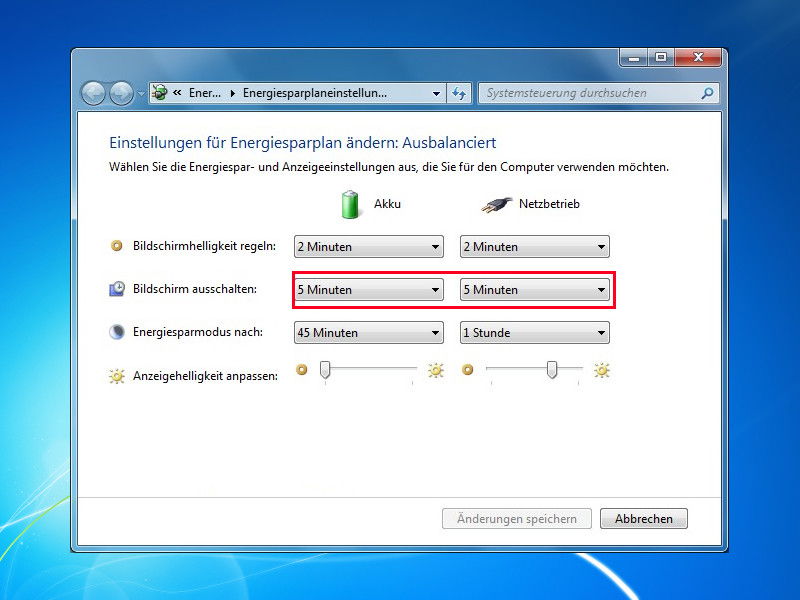
Hier seht ihr verschiedene Energiesparpläne wie „Ausbalanciert“ oder „Höchstleistung“. Klickt neben eurem aktiven Plan auf „Energiesparplaneinstellungen ändern“. Jetzt könnt ihr getrennt für Akku- und Netzbetrieb festlegen:
- Wann sich der Bildschirm ausschaltet
- Wann der Computer in den Ruhezustand wechselt
- Die Display-Helligkeit für beide Betriebsmodi
Erweiterte Einstellungen für Power-User
Für Profis gibt’s unter „Erweiterte Energieeinstellungen ändern“ deutlich mehr Optionen. Dort könnt ihr beispielsweise einstellen, ob USB-Ports, Netzwerkkarten oder Festplatten nach bestimmten Zeiten abgeschaltet werden sollen. Besonders relevant:
- Festplatten: Ausschalten nach X Minuten (bei SSDs weniger kritisch)
- Drahtlosadaptereinstellungen: Kann WLAN-Verbindungsabbrüche verursachen
- USB-Einstellungen: Verhindert, dass angeschlossene Geräte „einschlafen“
- PCI Express: Link State Power Management kann bei Grafikkarten Probleme machen
Modern Standby vs. klassischer S3-Schlafmodus
Neuere Windows-Versionen nutzen „Modern Standby“ (auch Connected Standby genannt) statt des klassischen S3-Ruhemodus. Das System bleibt dabei minimal aktiv, um Updates, Nachrichten oder Anrufe zu empfangen – ähnlich wie bei Smartphones.
Ob euer System Modern Standby unterstützt, könnt ihr in der Eingabeaufforderung (als Administrator) mit dem Befehl powercfg /a herausfinden. Steht dort „Standby (S0 Low Power Idle)“, nutzt ihr Modern Standby.
Probleme mit Modern Standby lösen
Falls euer PC trotz korrekter Einstellungen ungewollt aufwacht, können folgende Befehle helfen:
powercfg /waketimers zeigt alle aktiven Wake-Timer
powercfg /requests listet Programme auf, die das System wach halten
powercfg /lastwake verrät, was das System zuletzt geweckt hat
Häufige Verursacher sind Windows Update, Netzwerkkarten oder Mäuse/Tastaturen. Im Geräte-Manager könnt ihr bei problematischen Geräten das Häkchen bei „Gerät kann Computer aus Ruhezustand aktivieren“ entfernen.
Schnelle Fixes für den Alltag
Wenn ihr nur gelegentlich längere Pausen macht, ohne dass der PC schlafen soll, gibt’s praktische Tools wie „Caffeine“ oder „Don’t Sleep“. Diese simulieren minimale Aktivität und halten das System wach.
Für Gaming-PCs empfiehlt sich oft der Energiesparplan „Höchstleistung“, der aggressive Stromsparmaßnahmen komplett deaktiviert. Das kostet zwar mehr Strom, verhindert aber Mikro-Ruckler durch aufwachende Hardware-Komponenten.
Moderne Alternativen zu klassischen Energiesparplänen
Windows 11 führt neue Energiemodi ein, die intelligenter zwischen Leistung und Effizienz balancieren. Der „Ausgeglichene“ Modus passt sich automatisch an eure Nutzungsgewohnheiten an und lernt, wann ihr typischerweise aktiv seid.
Für Laptops mit modernen Prozessoren (Intel 12th Gen+, AMD Ryzen 6000+) sorgen Hardware-basierte Energiesparfunktionen für bessere Akkulaufzeiten ohne spürbare Performance-Einbußen.
Mit den richtigen Einstellungen gehört das nervige Einschlafen eures PCs der Vergangenheit an. Experimentiert ruhig mit verschiedenen Werten, bis ihr den perfekten Kompromiss zwischen Komfort und Stromverbrauch gefunden habt.
Zuletzt aktualisiert am 14.04.2026



