

Die richtige Microsoft Office-Version zu kennen ist heute wichtiger denn je – ob für Kompatibilität, Support oder um zu entscheiden, ob ein Upgrade zu Microsoft 365 sinnvoll ist. Besonders bei älteren Versionen wie Office 2013 ist es entscheidend zu wissen, welche Edition und Build-Nummer installiert sind.
Warum die Office-Version wichtig ist
Die Office-Version bestimmt nicht nur, welche Features euch zur Verfügung stehen, sondern auch wie lange ihr noch Updates und Support erhaltet. Microsoft hat den Support für Office 2013 bereits im April 2023 eingestellt – das bedeutet keine Sicherheitsupdates mehr. Falls ihr noch Office 2013 nutzt, solltet ihr dringend über ein Upgrade nachdenken.
Office 2013-Version ermitteln
So findet ihr heraus, welche Office 2013-Version auf eurem System läuft:
- Startet ein beliebiges Office-Programm, beispielsweise Word oder Excel.
- Klickt oben links auf „Datei“ und dann auf „Konto“.
- Im Bereich „Produkt-Informationen“ seht ihr die Office-Edition (Home & Student, Professional, Professional Plus etc.) und welche Programme enthalten sind.
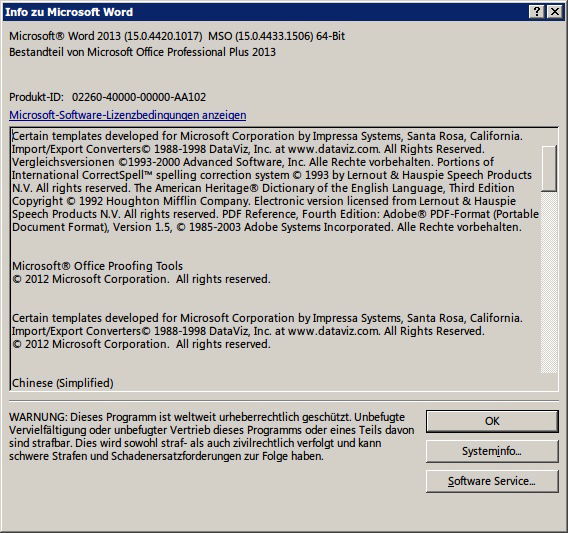
- Für detailliertere Informationen klickt auf „Info zu [Programmname]“. Hier erfahrt ihr die exakte Build-Nummer und ob ihr die 32-Bit- oder 64-Bit-Version nutzt.
Alternative Methoden zur Versionsprüfung
Über die Windows-Systemsteuerung:
Geht in die Systemsteuerung > Programme und Features. Hier seht ihr alle installierten Office-Komponenten mit Versionsnummern aufgelistet.
Über die Registry:
Fortgeschrittene Nutzer finden Office-Informationen in der Windows-Registry unter HKEY_LOCAL_MACHINESOFTWAREMicrosoftOffice15.0 (die 15.0 steht für Office 2013).
PowerShell-Befehl:
Öffnet PowerShell als Administrator und gebt ein:
Get-ItemProperty HKLM:SoftwareMicrosoftWindowsCurrentVersionUninstall* | Select-Object DisplayName, DisplayVersion | Where-Object {$_.DisplayName -like "*Office*"}
Was die Versionsnummern bedeuten
Office 2013 wurde mit verschiedenen Service Packs und Updates ausgeliefert:
– RTM-Version: 15.0.4420 (ursprüngliche Version)
– Service Pack 1: 15.0.4569 oder höher
– Letzte Version: 15.0.5571 (April 2023)
Wenn eure Build-Nummer niedriger ist, habt ihr möglicherweise wichtige Sicherheitsupdates verpasst.
32-Bit vs. 64-Bit: Was ist der Unterschied?
Die meisten Office 2013-Installationen sind 32-Bit-Versionen, auch auf 64-Bit-Windows-Systemen. Microsoft empfahl damals die 32-Bit-Version wegen besserer Kompatibilität mit Add-Ins. Die 64-Bit-Version bietet Vorteile bei:
– Sehr großen Excel-Dateien (über 2 GB)
– PowerPoint-Präsentationen mit vielen hochauflösenden Bildern
– Outlook mit sehr großen PST-Dateien
Zeit für ein Upgrade?
Da Office 2013 keinen Support mehr erhält, solltet ihr über Alternativen nachdenken:
Microsoft 365: Bietet immer die neueste Office-Version mit Cloud-Features, OneDrive-Speicher und regelmäßigen Updates. Kostet etwa 7-10 Euro monatlich.
Office 2021: Einmaliger Kauf für etwa 149-439 Euro je nach Edition. Support bis 2026.
Office LTSC 2024: Für Unternehmen, die seltener updaten möchten. Support bis 2029.
Kostenlose Alternativen: LibreOffice, Apache OpenOffice oder Google Workspace bieten Grundfunktionen ohne Lizenzkosten.
Sicherheitsrisiken bei veralteten Versionen
Ohne Sicherheitsupdates wird Office 2013 zunehmend zur Schwachstelle. Cyberkriminelle nutzen bekannte Sicherheitslücken in Office-Dokumenten für Malware-Angriffe. Besonders gefährlich sind:
– Makro-Viren in Word und Excel
– Exploits über manipulierte PDF-Dateien
– Phishing-Angriffe über Outlook
Fazit
Die Office-Version zu kennen ist der erste Schritt zur digitalen Sicherheit. Falls ihr noch Office 2013 nutzt, plant zeitnah ein Upgrade. Die Investition in eine aktuelle Office-Version oder Microsoft 365 zahlt sich durch bessere Sicherheit, neue Features und Produktivitätsgewinne schnell aus.
Zuletzt aktualisiert am 23.04.2026



