

Mit einem Windows-Computer lassen sich über HDMI-Kabel, USB-C oder drahtlos über Miracast und moderne Docking-Stations Präsentationen auf Projektoren, Smart-TVs oder externen Monitoren wiedergeben. Doch nichts ist störender, als wenn während einer solchen Präsentation plötzlich Benachrichtigungen des Systems eingeblendet werden – sei es eine eingehende E-Mail, ein Teams-Anruf, eine Windows-Update-Meldung oder Push-Nachrichten von Apps.
Solche Unterbrechungen können nicht nur peinlich sein, sondern auch vertrauliche Informationen preisgeben, die nicht für das Publikum bestimmt sind. Zum Glück bietet Windows sowohl in Windows 10 als auch in Windows 11 verschiedene Möglichkeiten, Benachrichtigungen während Präsentationen intelligent zu unterdrücken.
Automatische Unterdrückung bei gespiegelten Bildschirmen
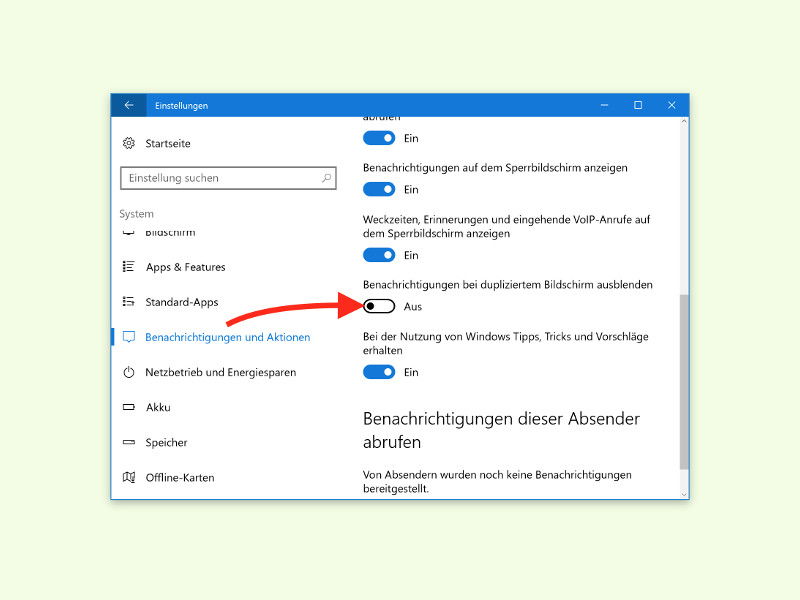
Die eleganteste Lösung ist die automatische Deaktivierung von Benachrichtigungen, sobald ihr euren Bildschirm dupliziert oder erweitert. So geht ihr vor:
- Klickt auf Start, Einstellungen oder drückt Windows-Taste + I.
- Wechselt zum Bereich System.
- In Windows 10: Wählt Benachrichtigungen und Aktionen. In Windows 11: Klickt auf Benachrichtigungen.
- Aktiviert die Option Benachrichtigungen bei dupliziertem Bildschirm ausblenden.
Fokus-Unterstützung für maximale Konzentration
Windows 11 hat das Konzept mit der „Fokus-Unterstützung“ deutlich erweitert. Diese intelligente Funktion erkennt automatisch, wann ihr präsentiert, und passt das Verhalten entsprechend an. In den Einstellungen unter „System > Fokus-Unterstützung“ könnt ihr festlegen:
- Automatische Aktivierung bei Vollbild-Anwendungen (PowerPoint, etc.)
- Unterdrückung während Bildschirmfreigaben in Teams, Zoom oder anderen Videokonferenz-Tools
- Zeitbasierte Regel für regelmäßige Meeting-Zeiten
- Ausnahmen für wirklich wichtige Kontakte oder Apps
Präsentationsmodus für Profis
Für häufige Präsentierer empfiehlt sich die Nutzung des integrierten Präsentationsmodus. Diesen aktiviert ihr über:
- Windows + P drücken
- Anzeigemodus wählen (Duplizieren oder Erweitern)
- „Präsentationseinstellungen“ öffnen
Im Präsentationsmodus wird nicht nur die Benachrichtigungsanzeige unterdrückt, sondern auch:
– Der Bildschirmschoner deaktiviert
– Automatische Windows-Updates pausiert
– Die Lautstärke für Systemsounds reduziert
– Der Energiesparmodus temporär ausgeschaltet
Schnelle Notfall-Lösung: Nicht stören
Wenn es schnell gehen muss, nutzt die „Nicht stören“-Funktion:
- In Windows 10: Über das Info-Center (Windows + A) > „Nicht stören“ aktivieren
- In Windows 11: Über die Schnelleinstellungen (Windows + A) > „Fokus-Unterstützung“ wählen
Alternativ könnt ihr auch Windows + U drücken und „Benachrichtigungen“ temporär deaktivieren.
App-spezifische Kontrolle
Moderne Business-Apps wie Microsoft Teams, Zoom oder Slack bieten eigene Präsentationsmodi. Teams beispielsweise aktiviert automatisch den „Nicht stören“-Status, wenn ihr euren Bildschirm teilt. Diese Funktionen arbeiten nahtlos mit den Windows-Einstellungen zusammen.
Profi-Tipp für PowerPoint-Nutzer
PowerPoint 365 und die neuesten Versionen aktivieren automatisch einen Präsentationsmodus, wenn ihr eine Bildschirmpräsentation startet. Zusätzlich könnt ihr in den PowerPoint-Optionen unter „Erweitert“ die Option „Beim Ausführen einer Bildschirmpräsentation im Präsentationsmodus anzeigen“ aktivieren.
Vorsicht bei kritischen Benachrichtigungen
Beachtet, dass wichtige Sicherheitswarnungen oder Systembenachrichtigungen möglicherweise trotzdem angezeigt werden. Prüft vor wichtigen Präsentationen:
- Windows-Update-Status
- Antivirus-Software-Einstellungen
- Geplante Systemwartungen
- Automatische App-Updates
Die Kombination aus automatischer Erkennung duplizierter Bildschirme und manueller Kontrolle über die Fokus-Unterstützung macht Windows-Präsentationen deutlich professioneller. Richtig konfiguriert, müsst ihr euch keine Sorgen mehr über störende Pop-ups während wichtiger Vorträge machen.
Zuletzt aktualisiert am 07.04.2026



