

Windows 11 hat die Update-Verwaltung deutlich verändert, aber das Grundproblem bleibt: Manchmal will man bestimmte Updates einfach nicht installieren. Während Microsoft die direkte Kontrolle über Updates immer weiter einschränkt, gibt es weiterhin Wege, unerwünschte Updates zu blockieren.
Die neue Update-Realität in Windows 11
Seit Windows 10 und verstärkt in Windows 11 verfolgt Microsoft eine aggressivere Update-Politik. Automatische Updates sind Standard, und die Möglichkeiten, diese zu kontrollieren, wurden stark reduziert. Das hat durchaus Vorteile für die Sicherheit, kann aber problematisch werden, wenn Updates Probleme verursachen oder bestimmte Hardware nicht unterstützen.
Microsofts Show-or-Hide-Tool: Noch funktionsfähig
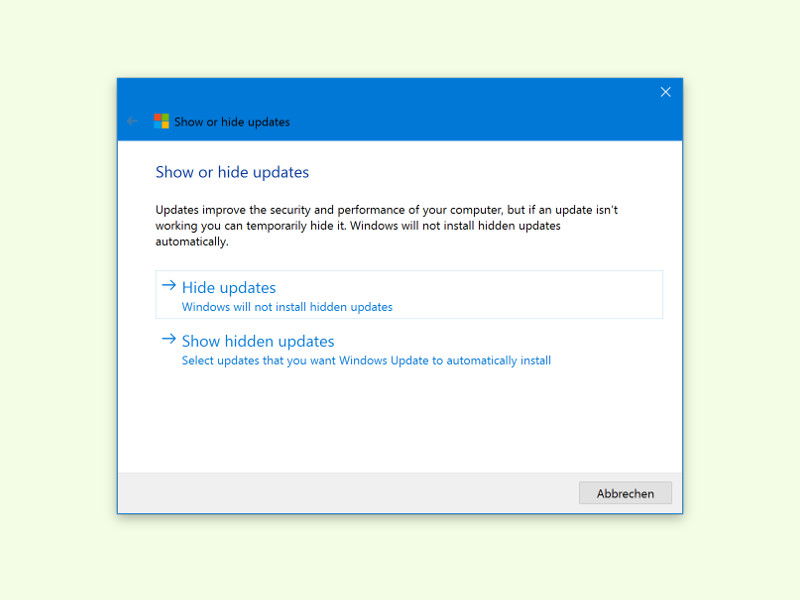
Das bewährte Microsoft-Tool funktioniert auch heute noch, allerdings mit Einschränkungen. So geht ihr vor:
- Ladet die Datei WUShowHide.diagcab über die offizielle Microsoft-Support-Seite herunter (der ursprüngliche Link führt mittlerweile ins Leere, aber das Tool ist weiterhin verfügbar).
- Startet die heruntergeladene Datei mit Administratorrechten.
- Nach einem Klick auf „Weiter“ und der Auswahl "Hide updates" erscheint eine Liste verfügbarer Updates.
- Setzt Haken bei allen Updates, die ihr blockieren wollt.
Alternative Methoden für mehr Kontrolle
PowerShell-Befehle: Erfahrene Nutzer können über PowerShell spezifische Updates ausblenden. Der Befehl Get-WindowsUpdate -Hide in Kombination mit dem PSWindowsUpdate-Modul bietet granulare Kontrolle.
Gruppenrichtlinien: In Windows 11 Pro und Enterprise lassen sich über gpedit.msc Update-Richtlinien definieren. Navigiert zu „Computerkonfiguration > Administrative Vorlagen > Windows-Komponenten > Windows Update“ für erweiterte Optionen.
Registry-Anpassungen: Fortgeschrittene können über Registry-Einträge Updates pausieren oder bestimmte Kategorien ausschließen. Vorsicht: Falsche Registry-Änderungen können das System beschädigen.
Windows 11 Update-Pause nutzen
Windows 11 bietet eine integrierte Pause-Funktion für Updates. Über „Einstellungen > Windows Update > Updateverlauf > Updates anhalten“ könnt ihr Updates bis zu 35 Tage pausieren. Das ist zwar keine dauerhafte Lösung, verschafft aber Zeit für Tests.
Treiber-Updates gezielt blockieren
Besonders problematisch sind oft automatische Treiber-Updates. In den Einstellungen unter „Erweiterte Optionen > Zusätzliche Optionen“ könnt ihr „Updates für andere Microsoft-Produkte erhalten“ deaktivieren. Für spezifische Geräte hilft der Geräte-Manager: Rechtsklick auf das Gerät > Eigenschaften > Registerkarte „Details“ > Hardware-IDs notieren und diese gezielt über das Show-or-Hide-Tool blockieren.
Warum Updates blockieren?
Es gibt legitime Gründe für selektive Update-Verweigerung: veraltete Hardware, die nach Updates nicht mehr funktioniert, spezielle Software-Kompatibilität oder bekannte Bugs in aktuellen Updates. Microsoft rollt Updates manchmal zurück, wenn schwerwiegende Probleme auftreten – dann ist es hilfreich, diese vorab blockiert zu haben.
Vorsicht bei dauerhafter Blockade
Sicherheits-Updates solltet ihr nie dauerhaft blockieren. Verwendet die Pause-Funktion, um problematische Updates zu identifizieren, aber lasst Sicherheits-Patches zeitnah zu. Ein kompromittiertes System durch Sicherheitslücken ist meist problematischer als ein gelegentlicher Update-Bug.
Updates später wieder einblenden
Solltet ihr blockierte Updates später doch installieren wollen, startet das Show-or-Hide-Tool erneut und wählt „Show updates“. Alle zuvor versteckten Updates werden wieder angezeigt und können normal installiert werden. Alternativ setzt ein Feature-Update von Windows oft alle Blockaden zurück.
Fazit: Weniger Kontrolle, aber Optionen bleiben
Microsoft hat die Update-Kontrolle deutlich eingeschränkt, aber völlig machtlos seid ihr nicht. Das Show-or-Hide-Tool funktioniert weiterhin, die Pause-Funktion verschafft Bedenkzeit, und für Power-User stehen Registry und PowerShell zur Verfügung. Nutzt diese Möglichkeiten mit Bedacht – Sicherheit sollte immer Priorität haben.
Zuletzt aktualisiert am 07.04.2026



